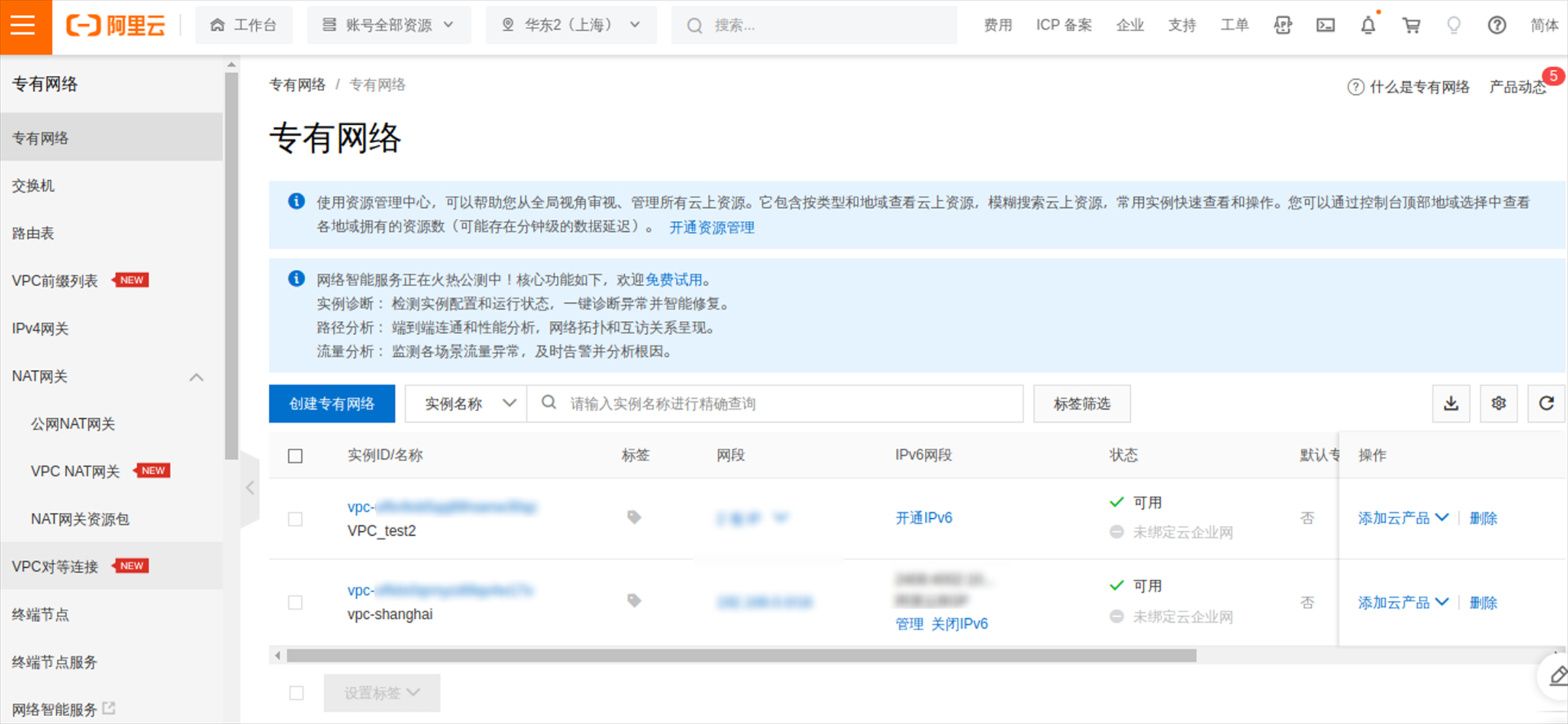
1.专有网络VPC操作实践
专有网络VPC是专有的云上私有网络,用户可以独立使用自己的VPC,本实验介绍如何创建和管理VPC,包括创建交换机、更改ECS的VPC、配置路由表、添加附加网段扩充VPC的网段等,从而掌握对VPC全生命周期的基础操作能力。
2.实验概述
本实验介绍如何创建和管理VPC,包括创建交换机和安全组、更改云服务ECS到新的VPC、配置自定义路由表、添加附加网段扩充VPC的网段等,从而掌握对专有网络VPC全生命周期的基础操作能力。
3.实验目标
完成此实验后,可以掌握:
- 专有网络VPC的创建及删除
- 在VPC下创建交换机及安全组;
- 更换云服务器ECS到新的VPC;
- 编辑专有网络添加附加网段;
- 创建自定义路由表并添加路由条目;
- 绑定交换机与路由表;
3.1.登录沙箱
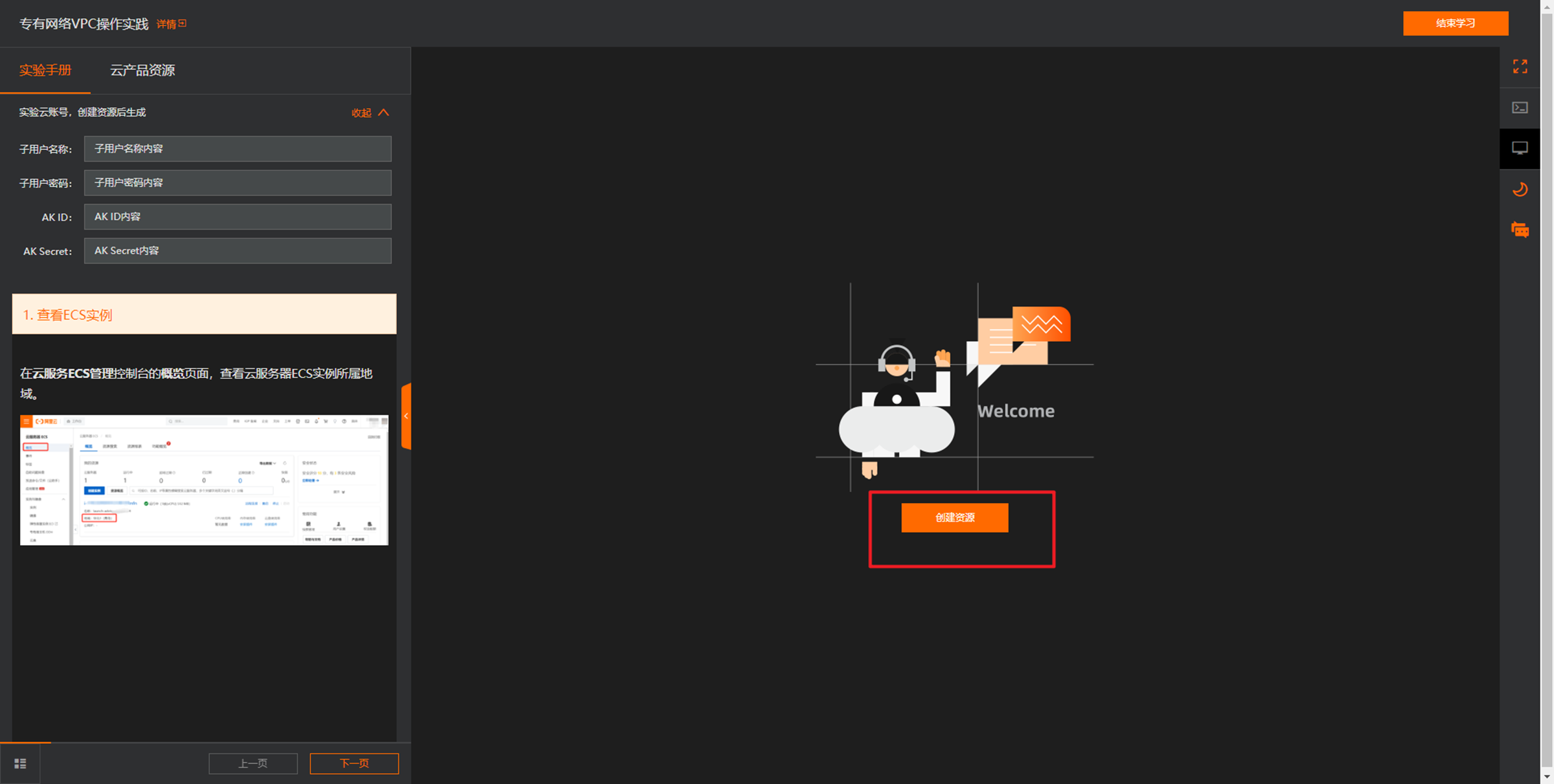
进入实验后点击创建资源,等待资源创建完成。
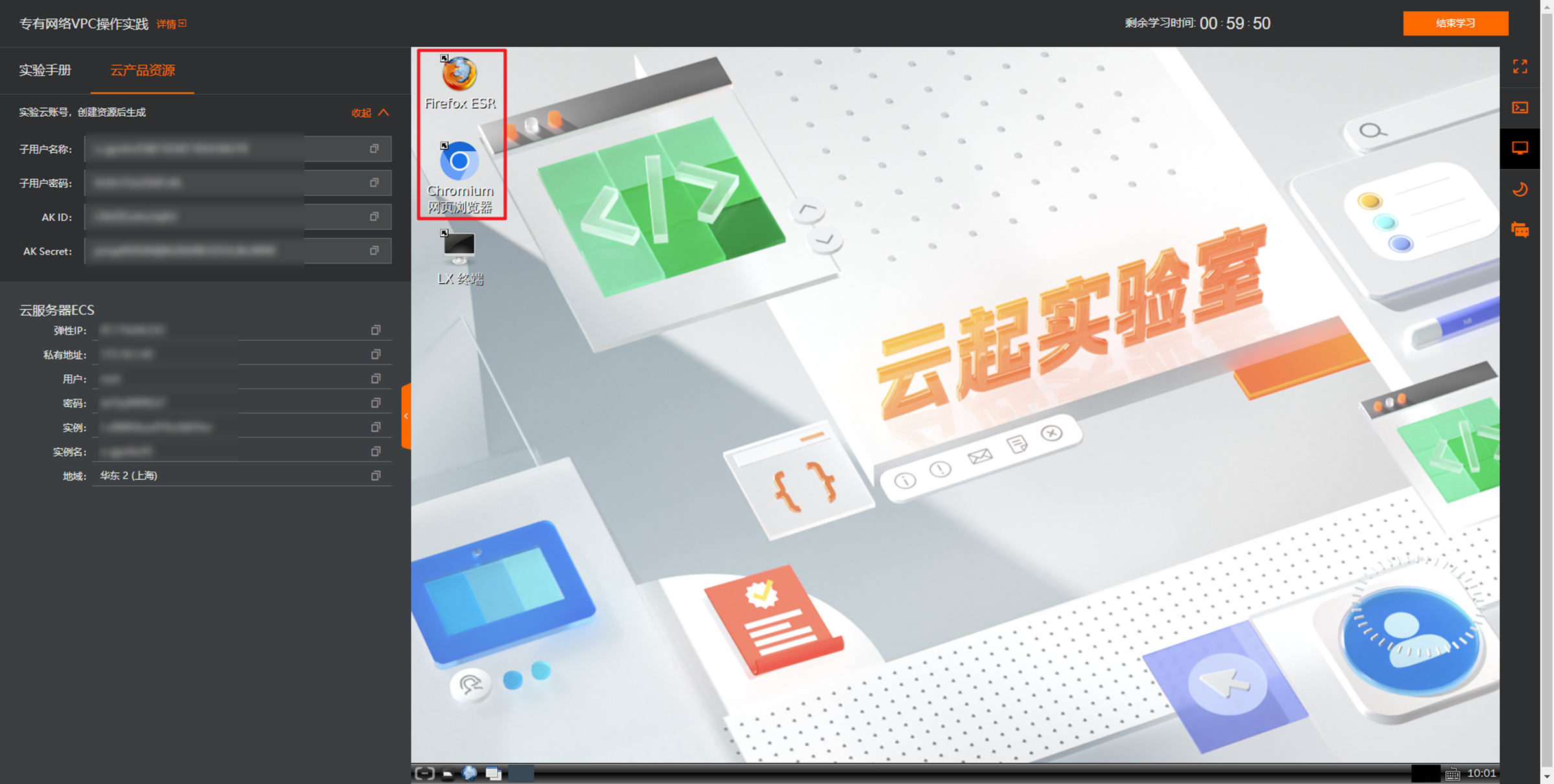
 资源创建完成后自动跳转至虚拟机桌面,进入浏览器。
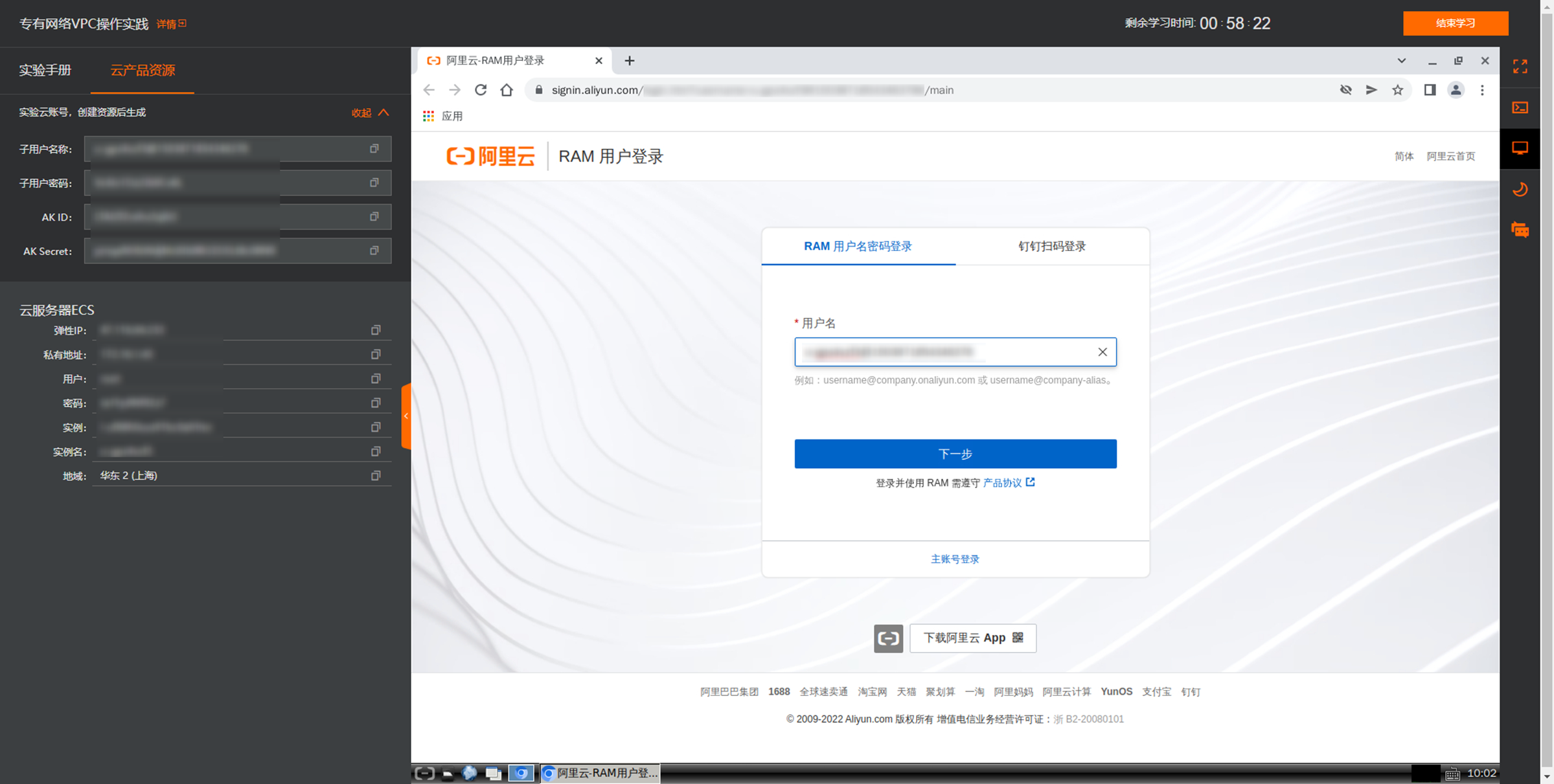
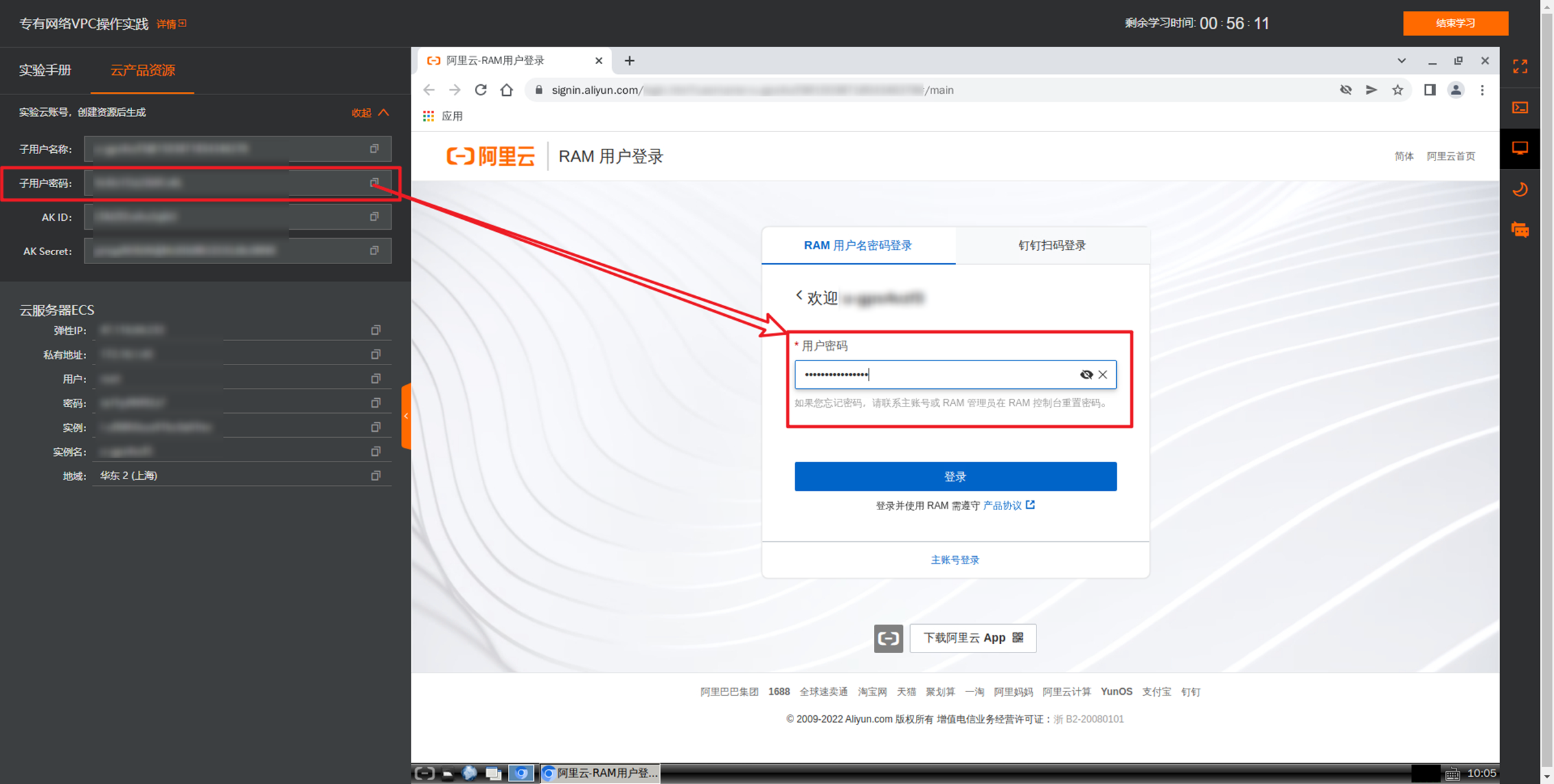
 打开浏览器后页面自动跳转至登录页,用户名自动填充,密码即是左边的子用户密码,完成登录后即跳转至云平台画面。
3.2.查看ECS实例
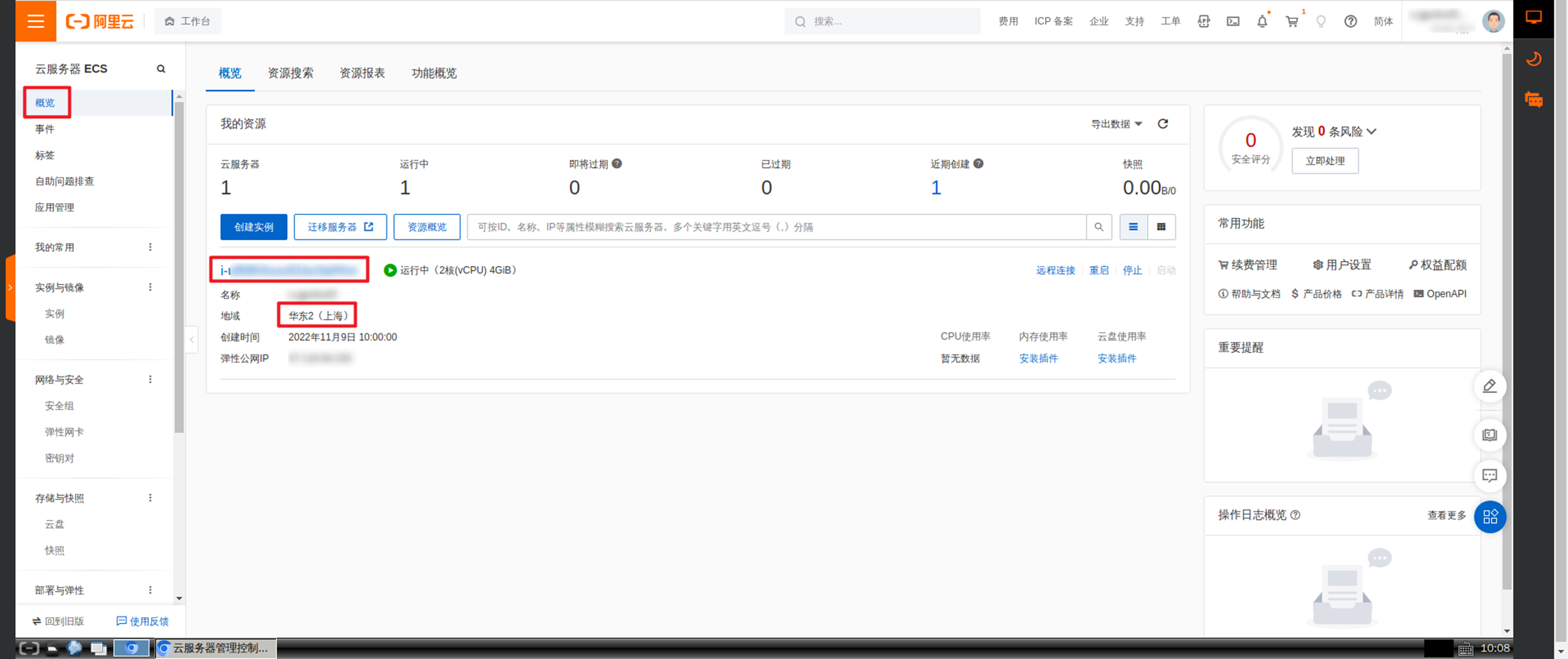
在云服务ECS管理控制台的概览页面,查看云服务器ECS实例所属地域,此例为华北2(上海)地域,然后点击对应实例ID,将会跳转到实例详情中去。
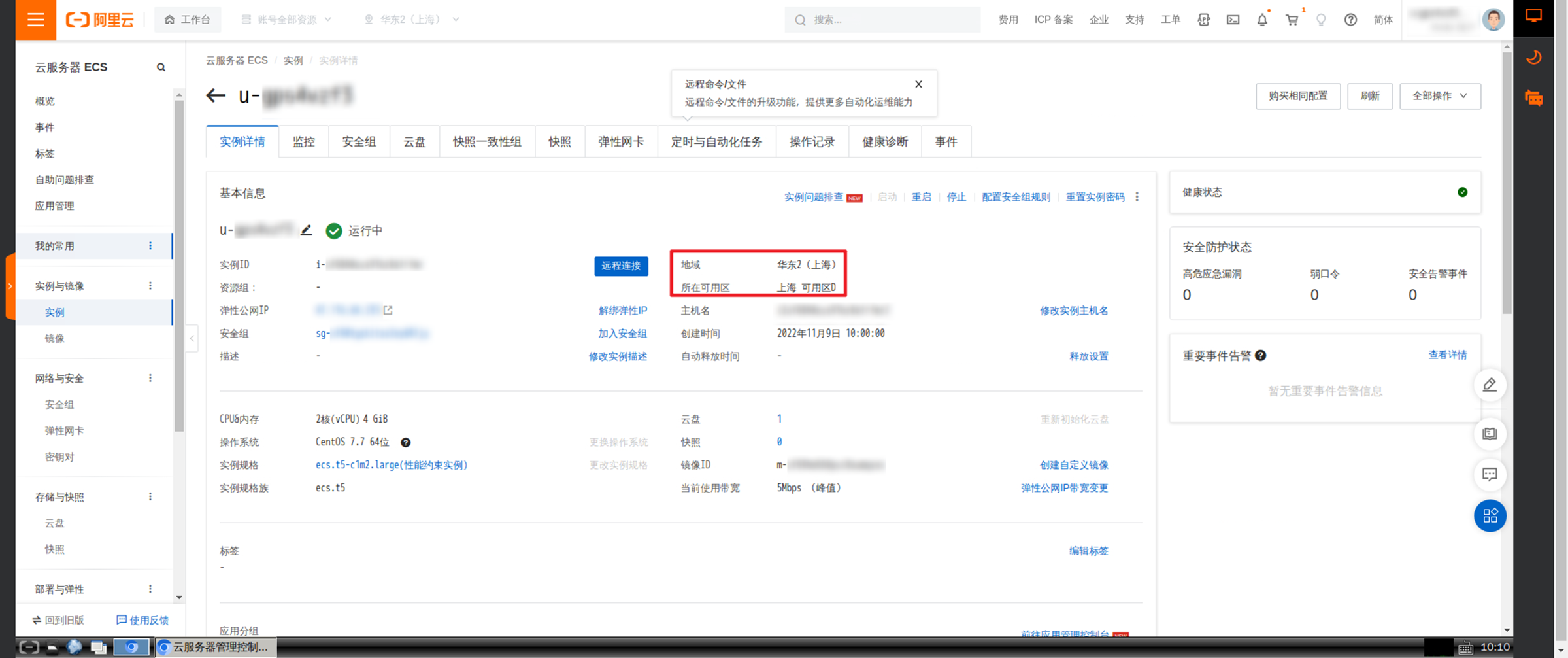
 跳转到实例详情后即可查看云服务器ECS实例所属可用区(此处为上海 可用区D)。
3.3.创建专有网络VPC
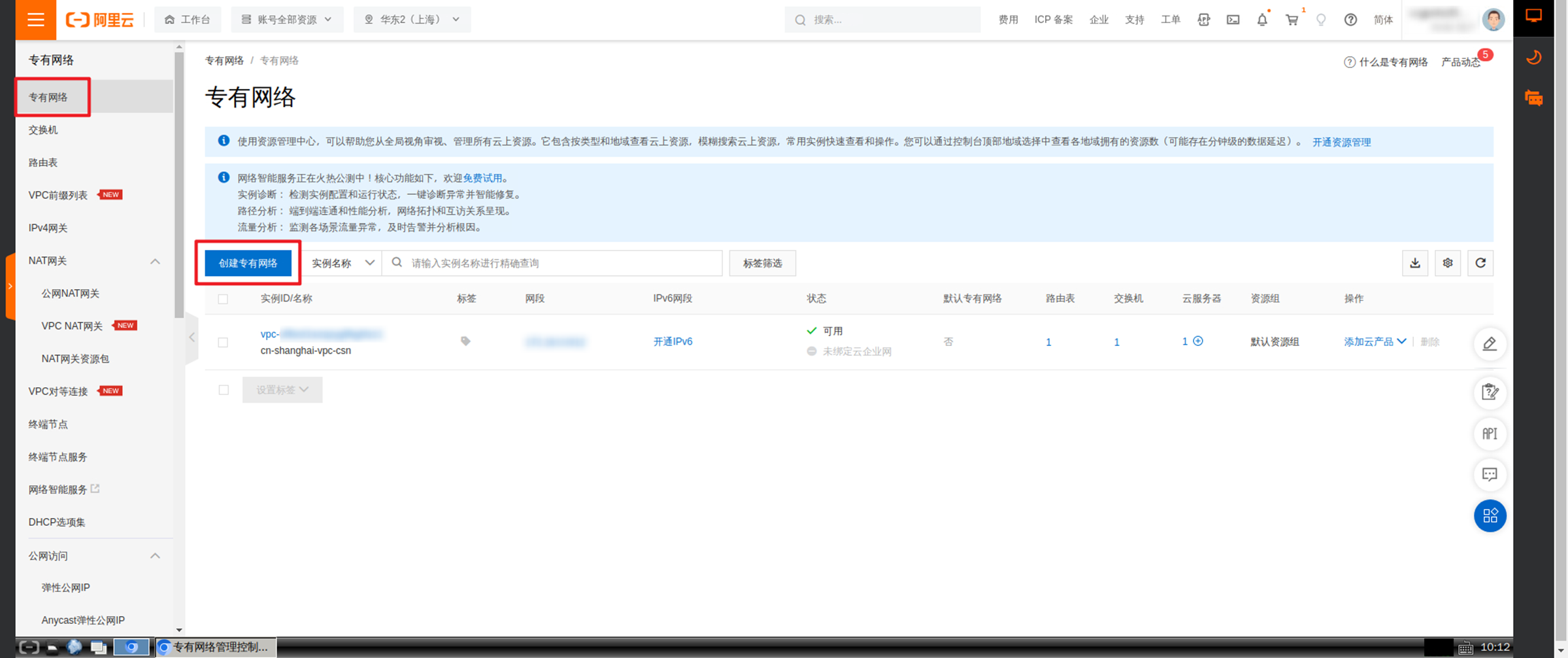
在专有网络管理控制台导航栏,地域选择为云服务器ECS所在地域,此例为华北2(上海)地域,单击专有网络并创建专有网络。
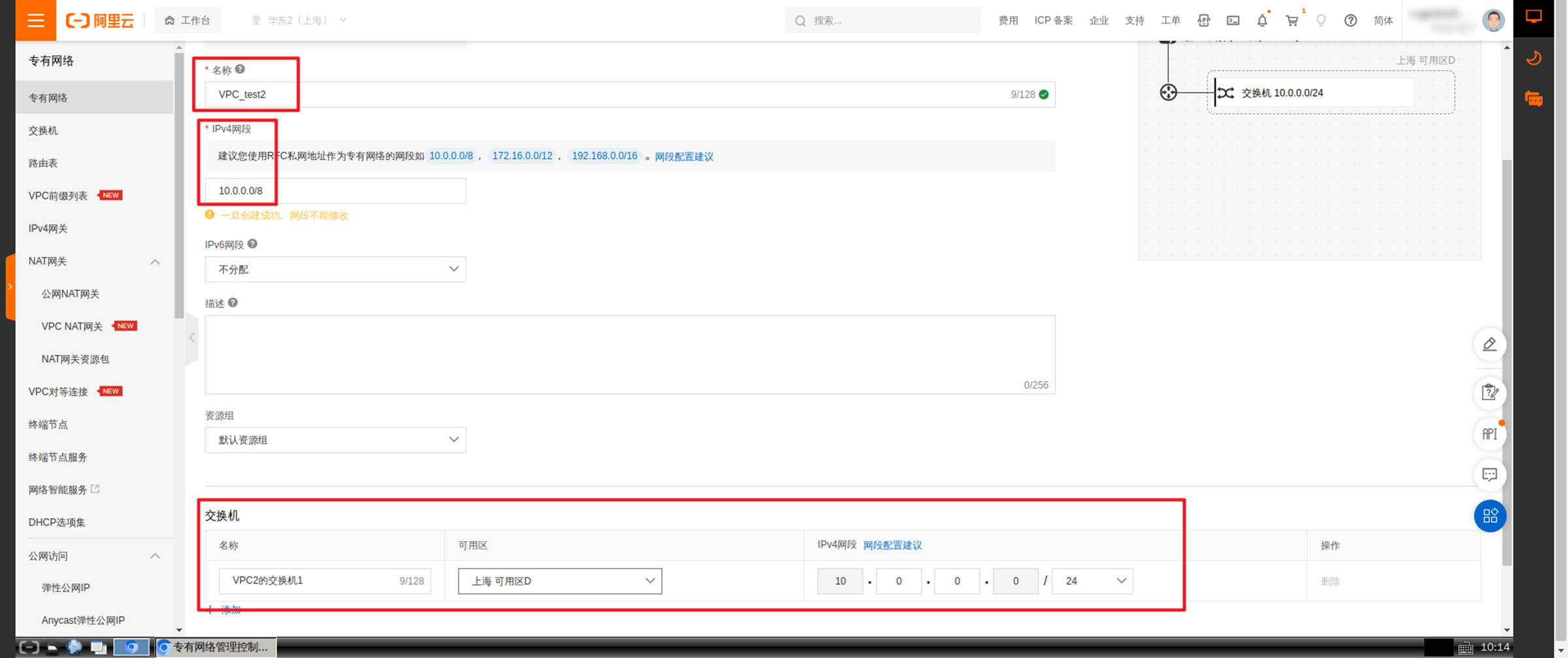
 设置专有网络信息,包括名称和IPv4网段,交换机的名称、可用区(至少需要有1个交换机的可用区与实例可用区一致)及IPv4网段。
*注意:创建后,不能修改VPC的主IPv4网段,但可以添加附加IPv4网段。交换机创建后,不能再修改网段。
*注意:交换机可同时添加多个,但最多支持创建10个交换机,即额外添加9个交换机。
设置专有网络信息,包括名称和IPv4网段,交换机的名称、可用区(至少需要有1个交换机的可用区与实例可用区一致)及IPv4网段。
*注意:创建后,不能修改VPC的主IPv4网段,但可以添加附加IPv4网段。交换机创建后,不能再修改网段。
*注意:交换机可同时添加多个,但最多支持创建10个交换机,即额外添加9个交换机。
3.4.创建交换机及安全组
创建VPC后,可以通过创建交换机为VPC划分一个或多个子网。同一VPC内的不同交换机之间内网互通。
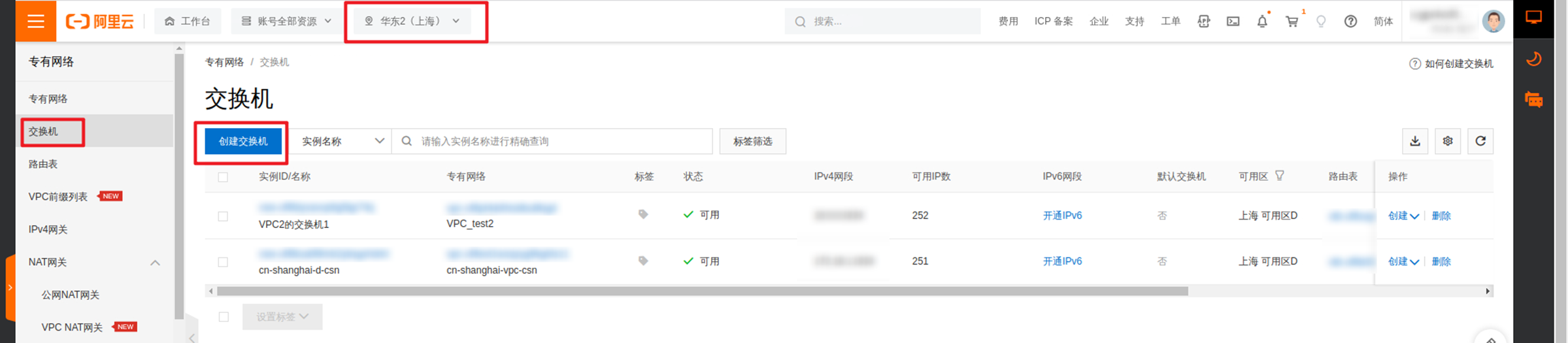
在专有网络控制台,选择对应VPC所在地域,点击交换机进行创建交换机。
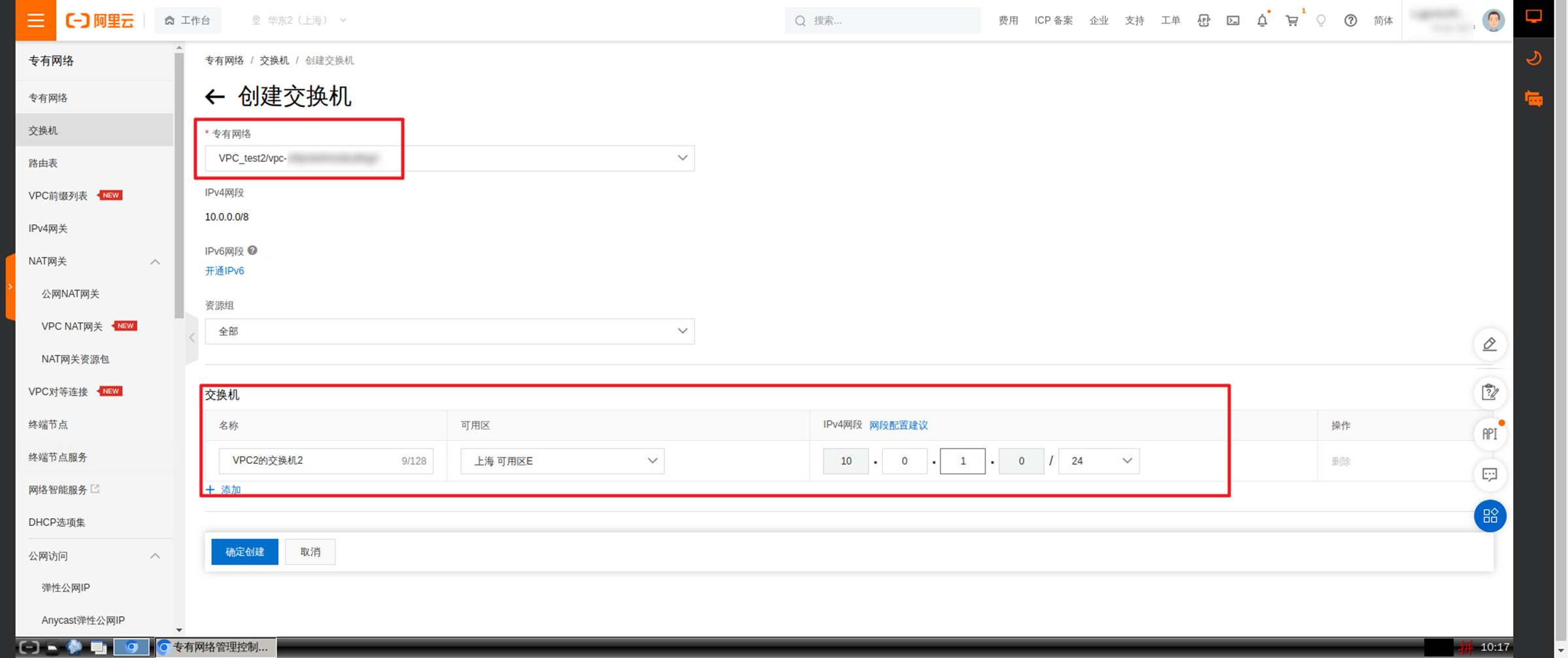
 选择交换机所属的VPC,并输入交换机的名称、选择可用区、配置IPv4网段,进行额外交换机的创建。
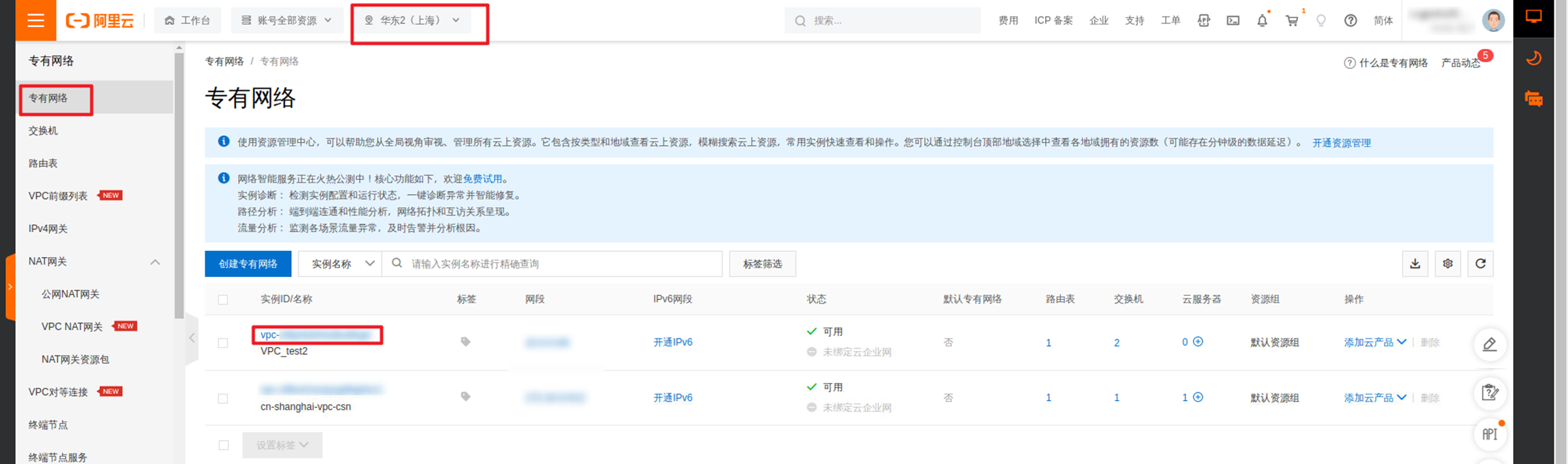
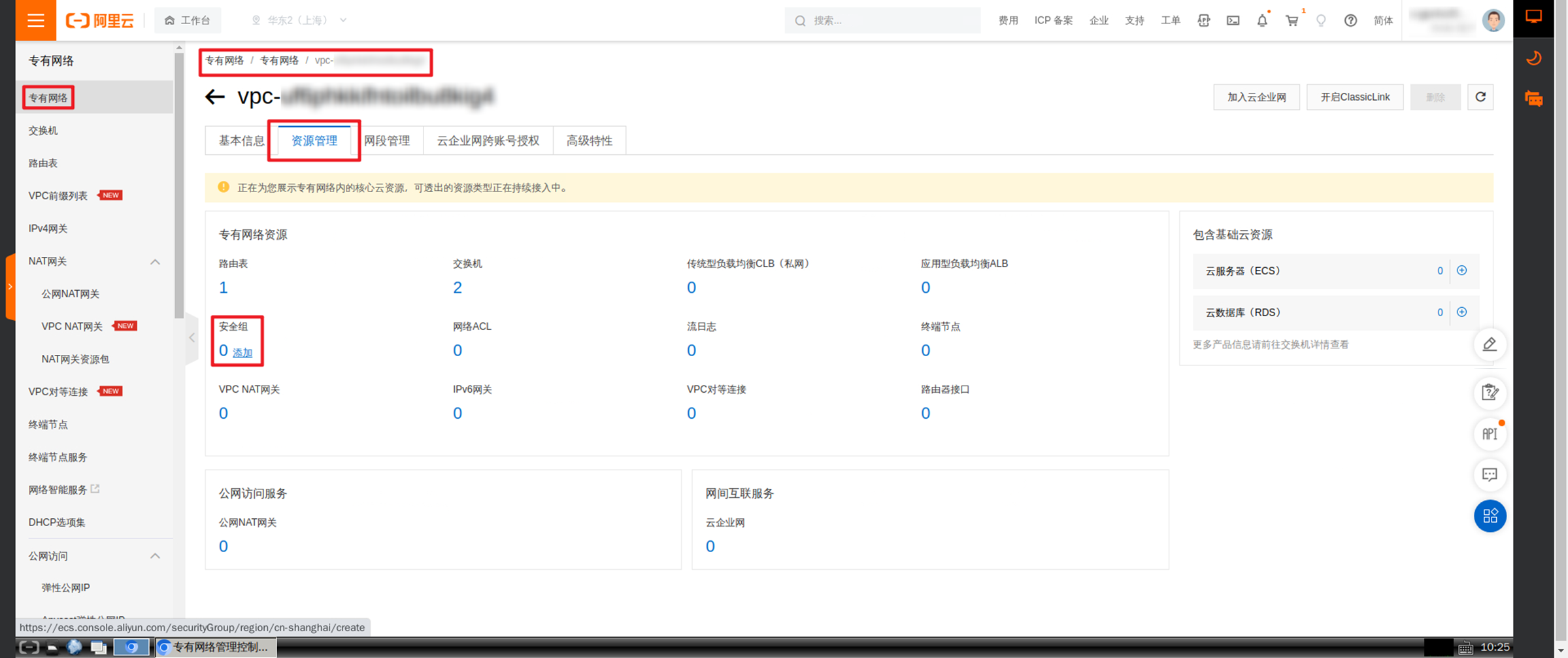
 在专有网络导航栏,单击专有网络,并单击已创建VPC的实例ID进入详情页面,单击资源管理页签添加安全组。
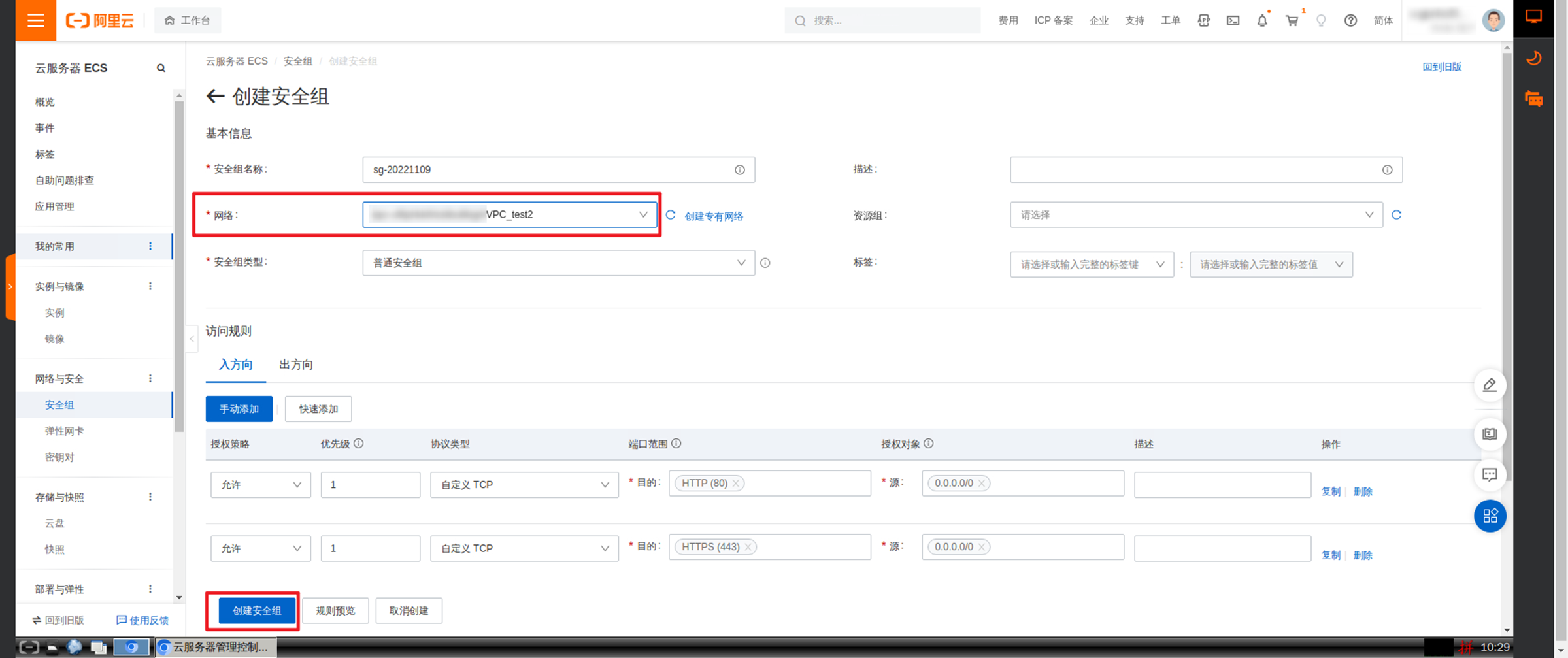
 在跳转的云服务器ECS控制台,在自动跳转到创建安全组后,在网络下拉列表选择刚创建的专有网络,完成安全组创建。
3.5.更换云服务器ECS到新的VPC
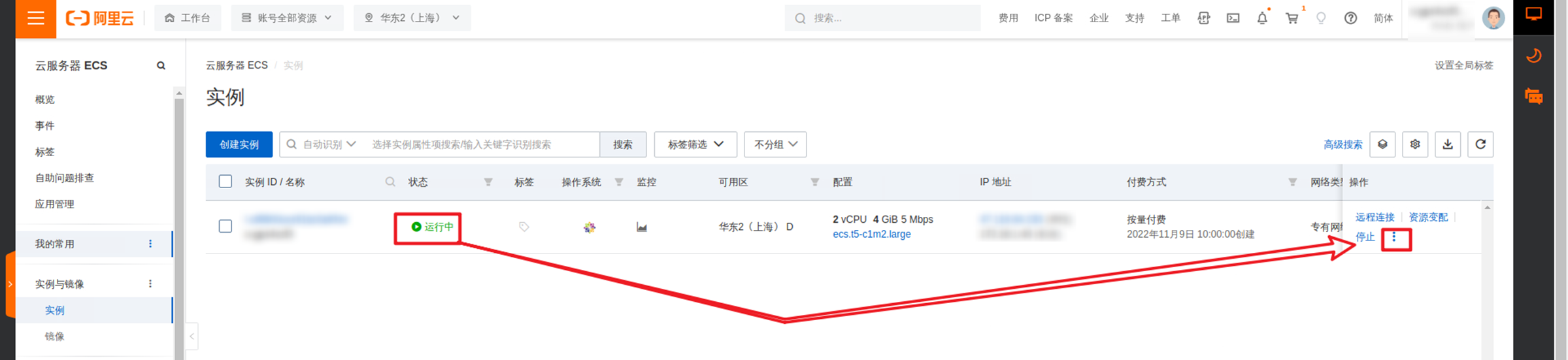
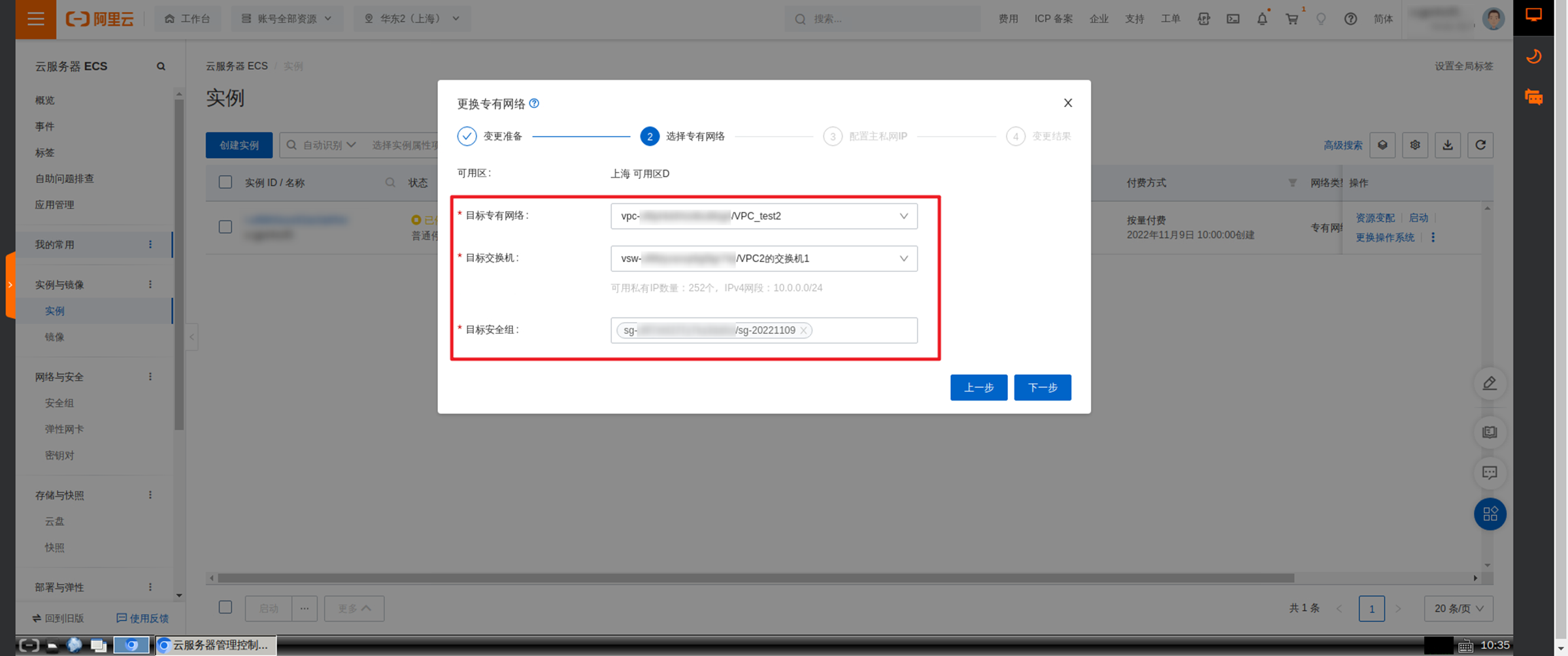
在云服务ECS控制台页面,找到实例页面,然后在操作列单击更多,然后通过快速查找或滚动条定位并点击更换专有网络。
*注意:若更换专有网络选项不可选,请先将实例状态设置为停止状态。
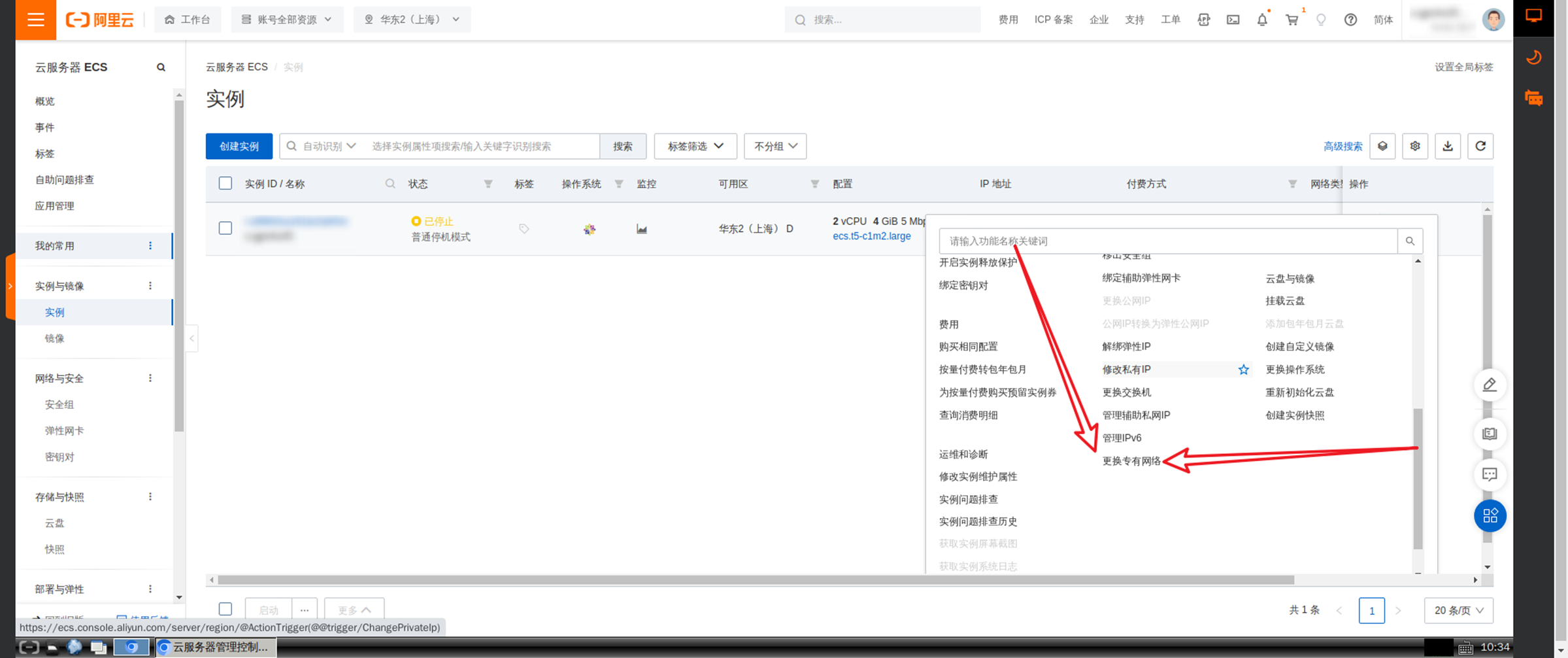 在更换专有网络窗口中,按照向导选择目标专有网络、目标交换机、目标安全组以完成VPC的更换。
3.6.创建自定义路由表并添加路由条目
在专有网络控制台顶部菜单栏处,选择VPC的地域。在专有网络页面,找到目标VPC,单击VPC的ID。
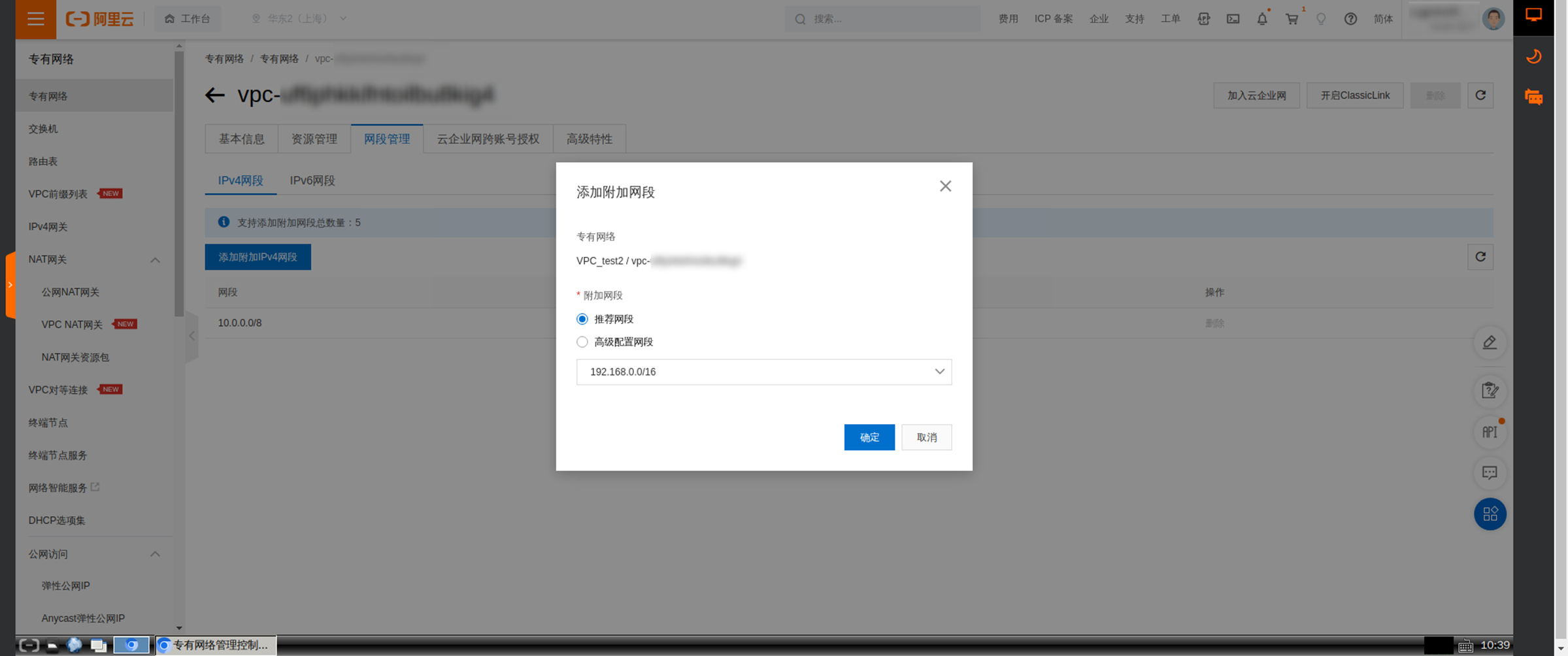
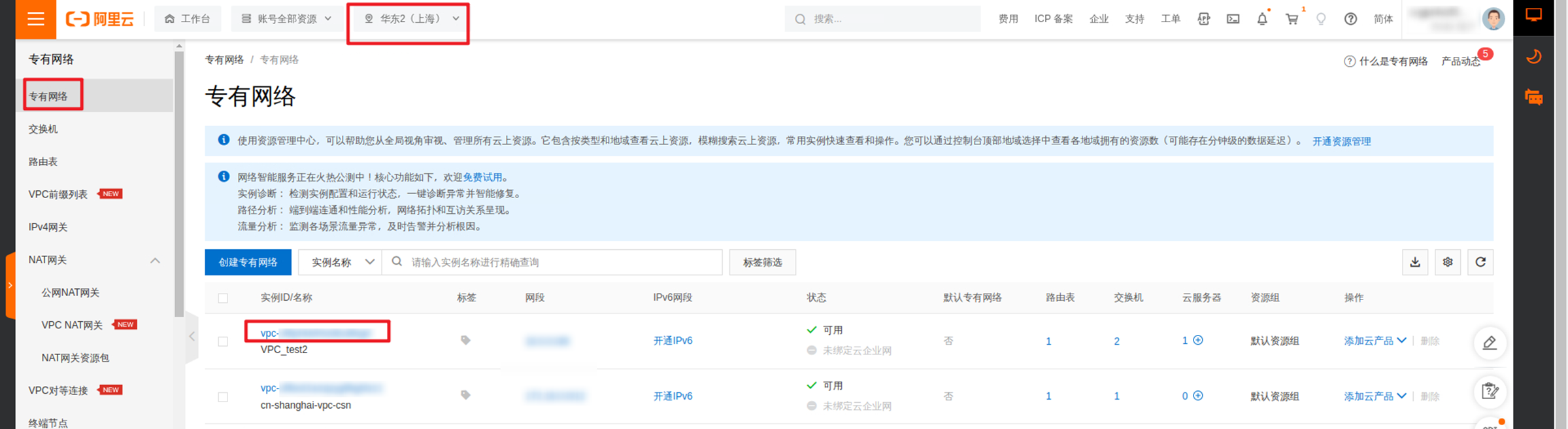 在专有网络基本信息页面,单击网段管理页签,为VPC添加附加网段。
*注意:附加IPv4网段不得与VPC的主IPv4网段及已添加的附加IPv4网段重叠。
在专有网络基本信息页面,单击网段管理页签,为VPC添加附加网段。
*注意:附加IPv4网段不得与VPC的主IPv4网段及已添加的附加IPv4网段重叠。
3.7.创建自定义路由表并添加路由条目
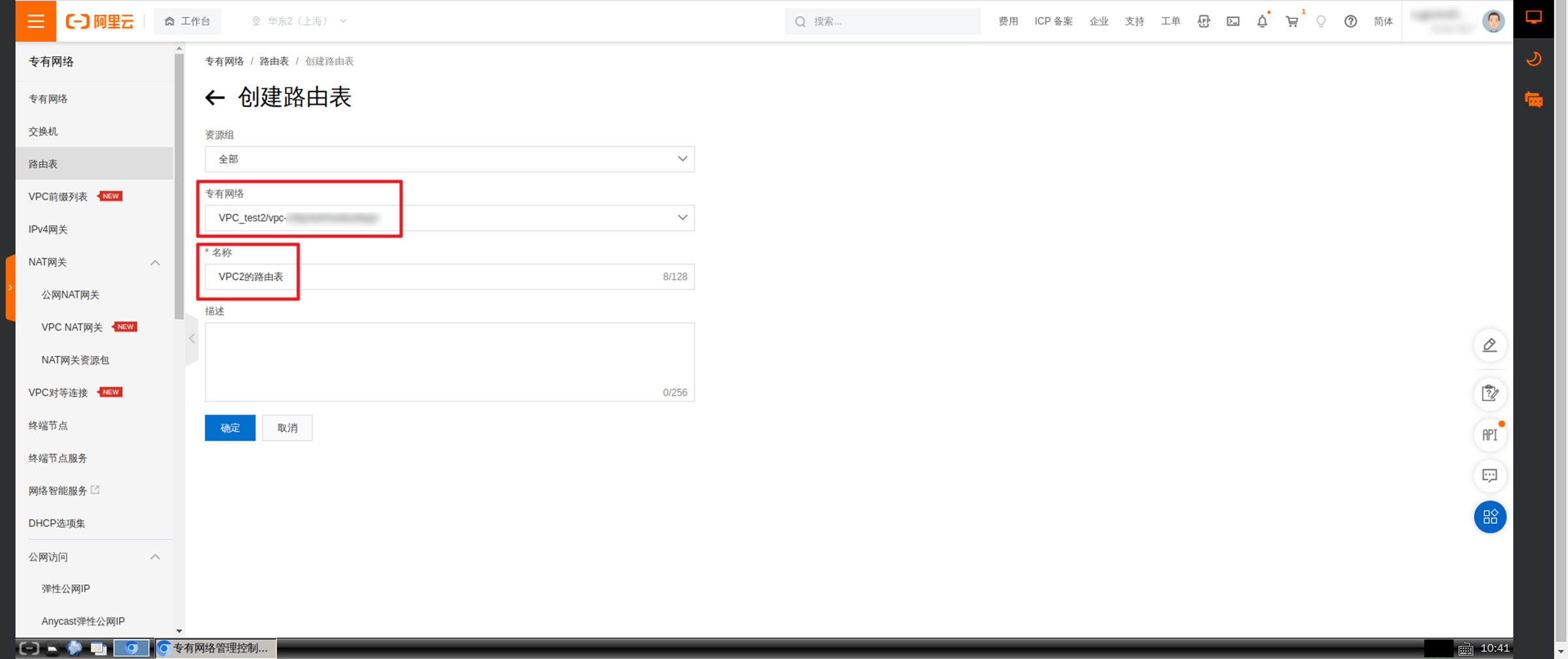
在专有网络管理控制台导航栏,单击路由表进入路由表管理页面,单击创建路由表进行自定义路由表创建。
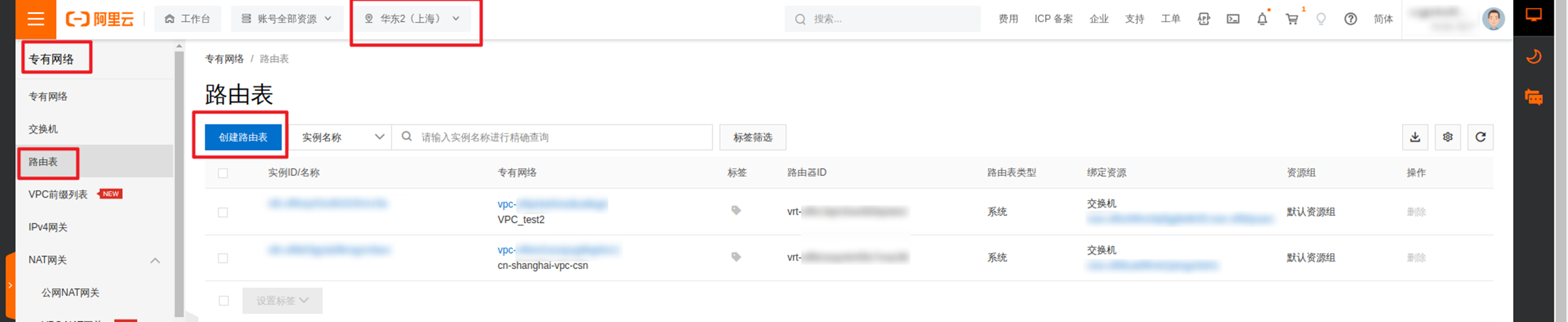 选择自定义路由表所属的VPC,并输入自定义路由表的名称。
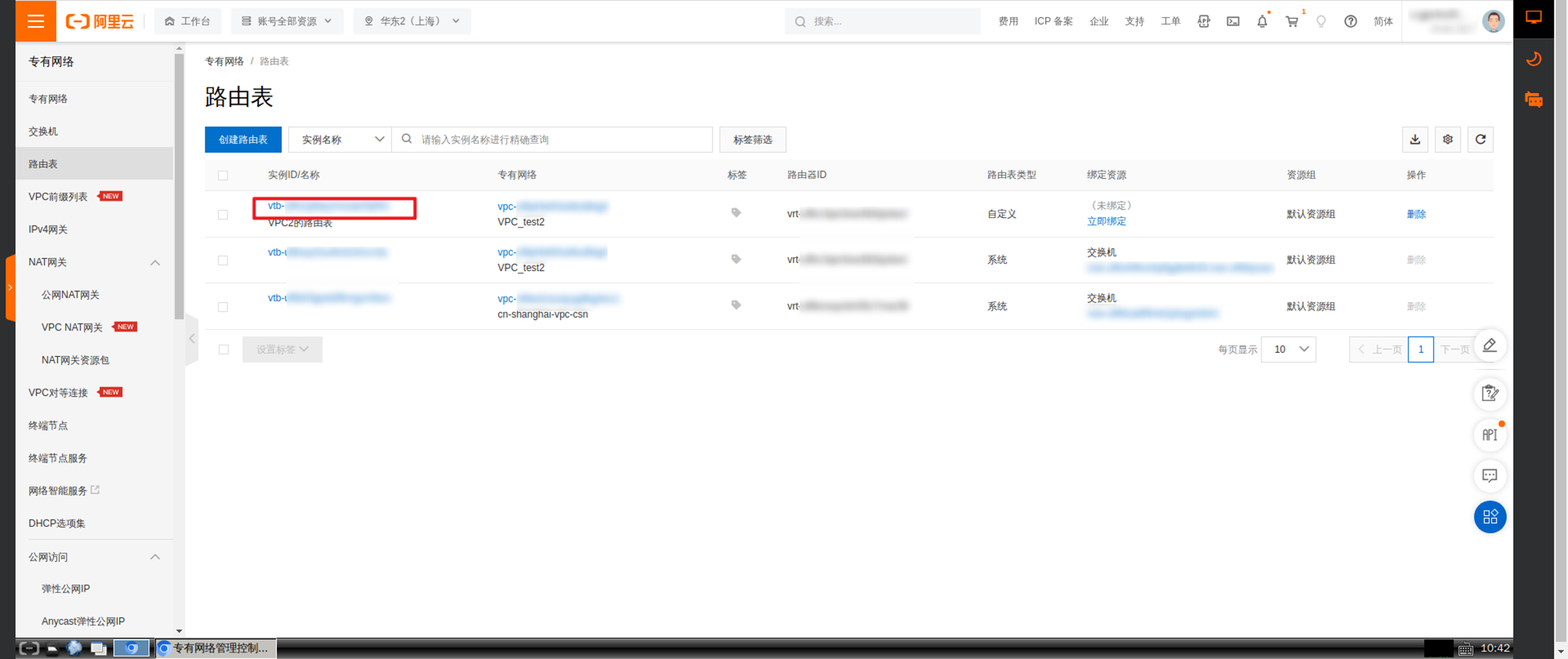
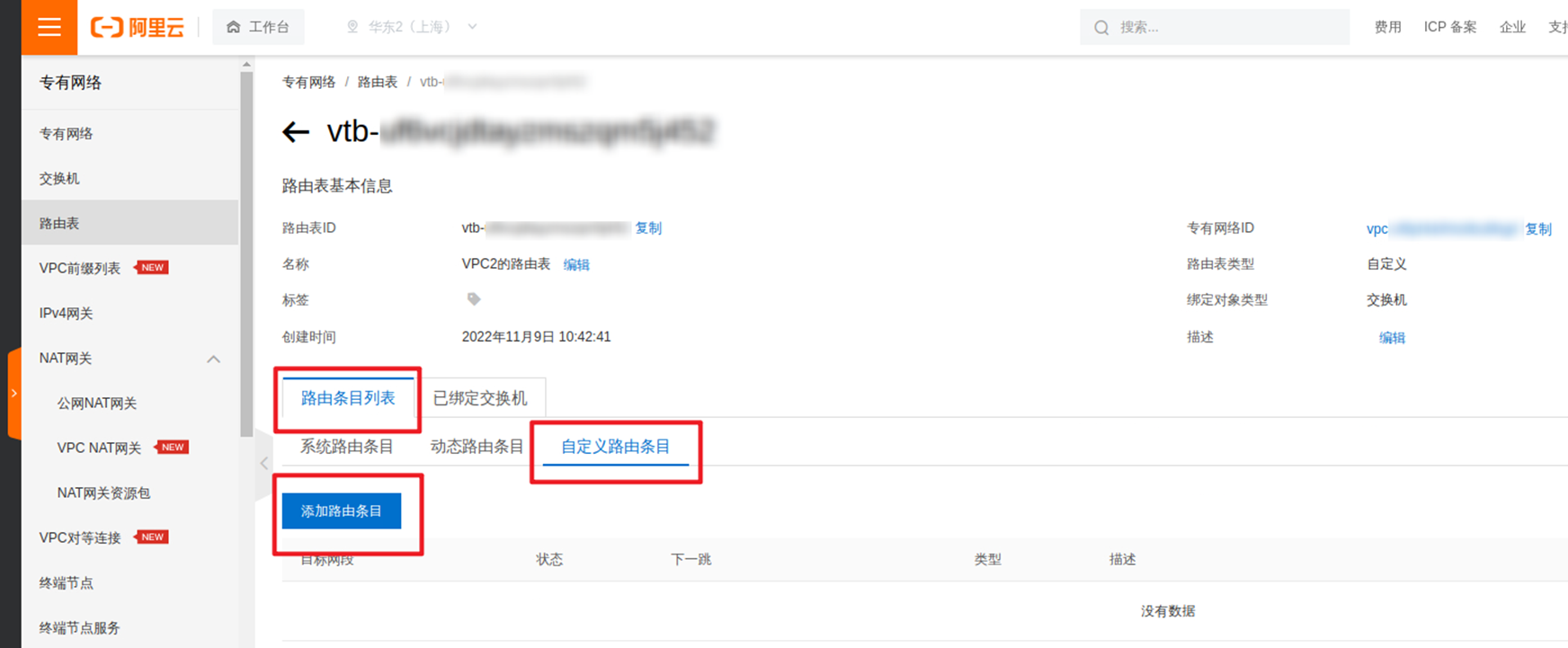
 单击创建的自定义路由表的ID,在路由表详情页面,单击路由条目列表页签,在自定义路由条目页签中,单击添加路由条目添加自定义路由条目。
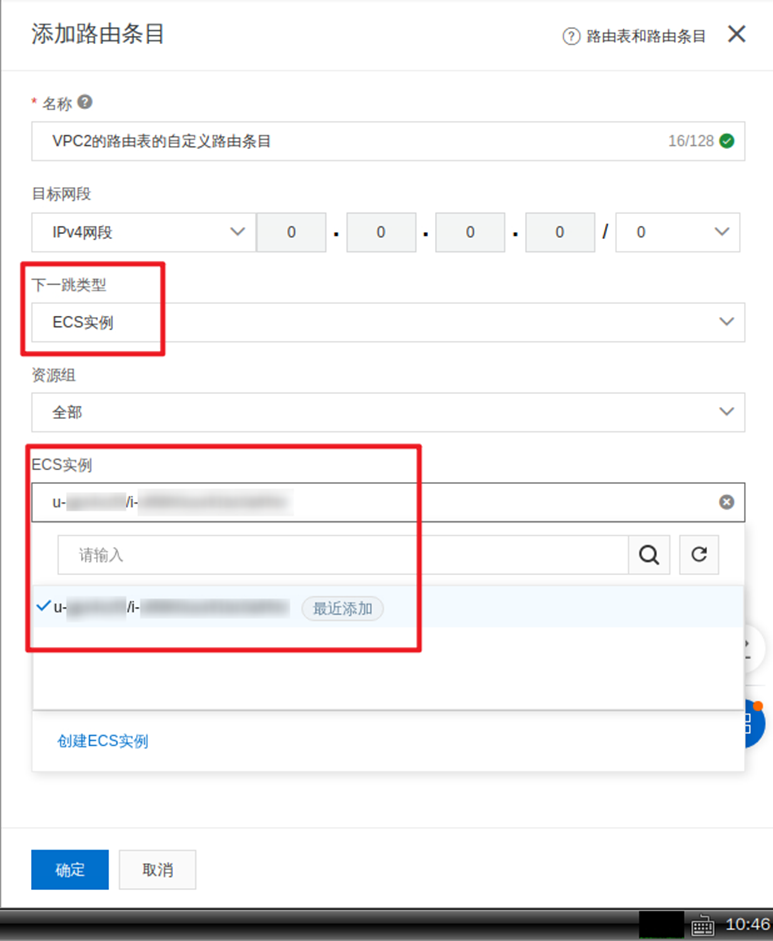
 输入自定义路由条目的名称,并根据需要输入要转发到的目标网段,选择下一跳类型。
3.8.绑定交换机与路由表
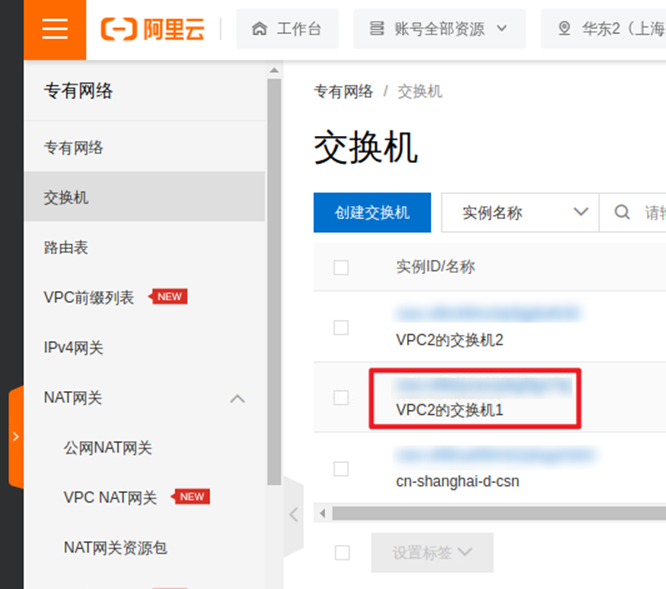
创建了自定义路由表后,可以在交换机中绑定自定义路由表。在专有网络管理控制台导航栏单击交换机,找到目标交换机,单击交换机的ID。
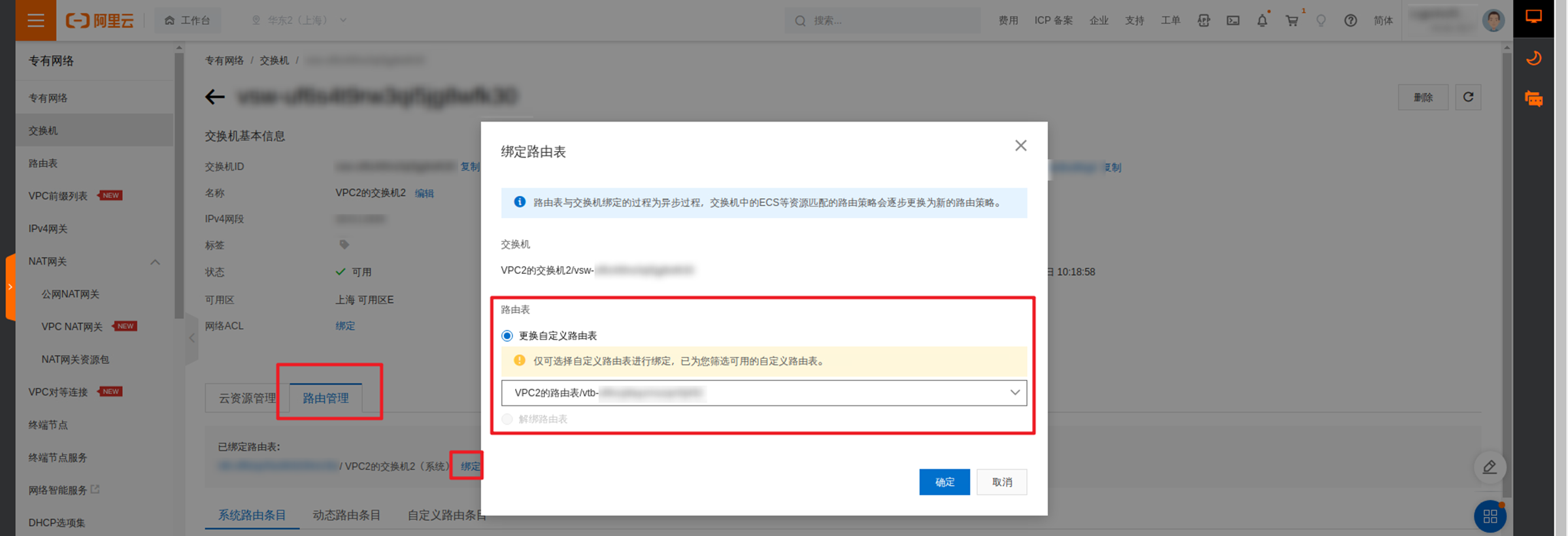
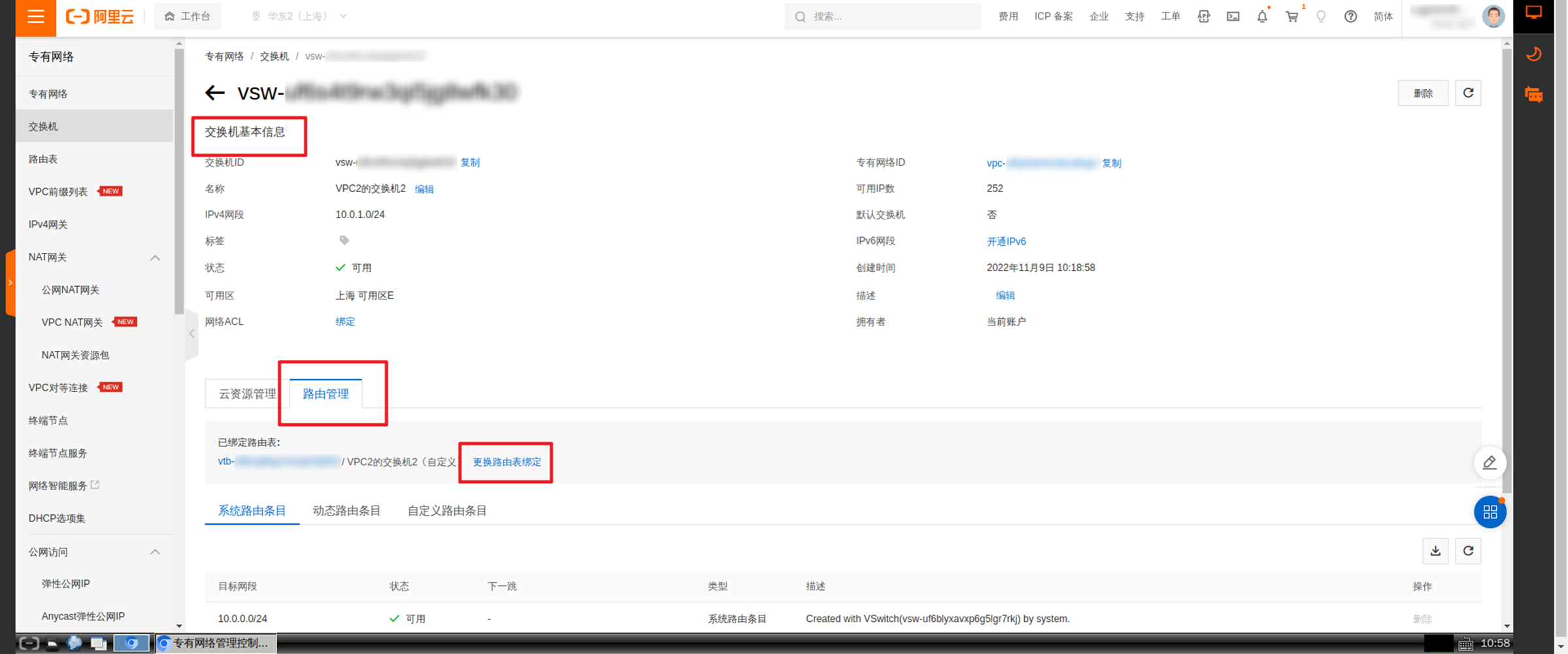
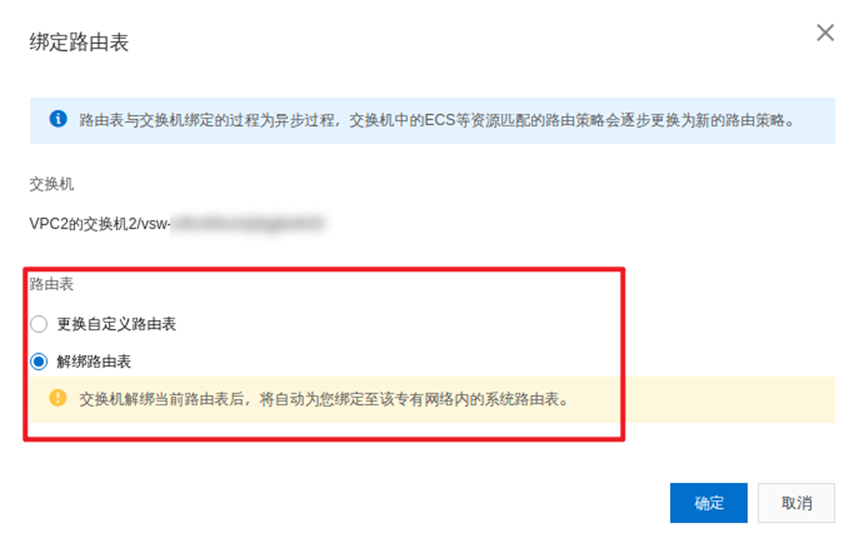
 在交换机基本信息区域,单击路由管理页签,点击更换路由表绑定进行自定义路由表更换**。**
*注意:一个交换机只能绑定一张系统路由表或自定义路由表,交换机绑定自定义路由表后,会自动解绑系统路由表。
在交换机基本信息区域,单击路由管理页签,点击更换路由表绑定进行自定义路由表更换**。**
*注意:一个交换机只能绑定一张系统路由表或自定义路由表,交换机绑定自定义路由表后,会自动解绑系统路由表。
3.9.删除交换机及VPC
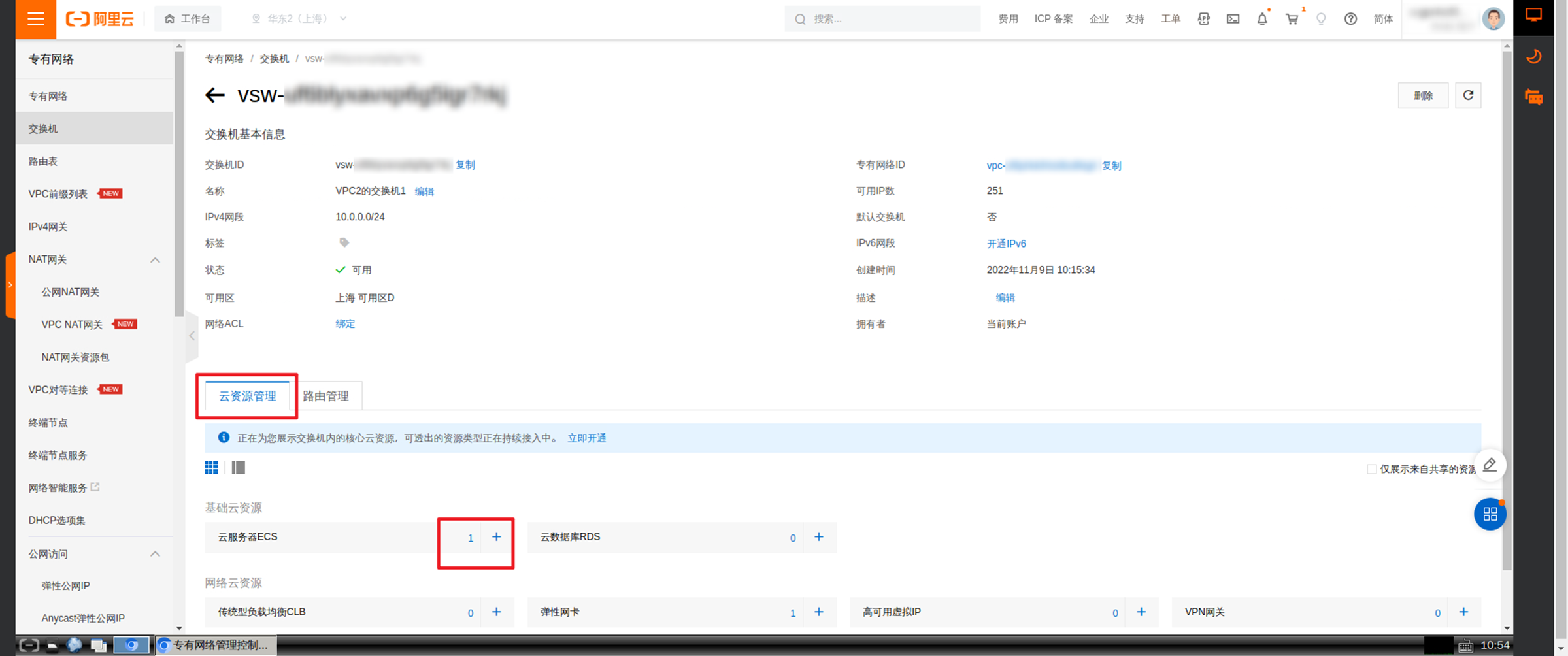
可以删除一个不需要的交换机。删除交换机后,云资源将不能部署在该交换机内。删除交换机前,先删除交换机下创建的云资源及绑定的自定义路由表等关联资源。
在交换机基本信息区域,单击云资源管理页签,单击云服务器ECS。
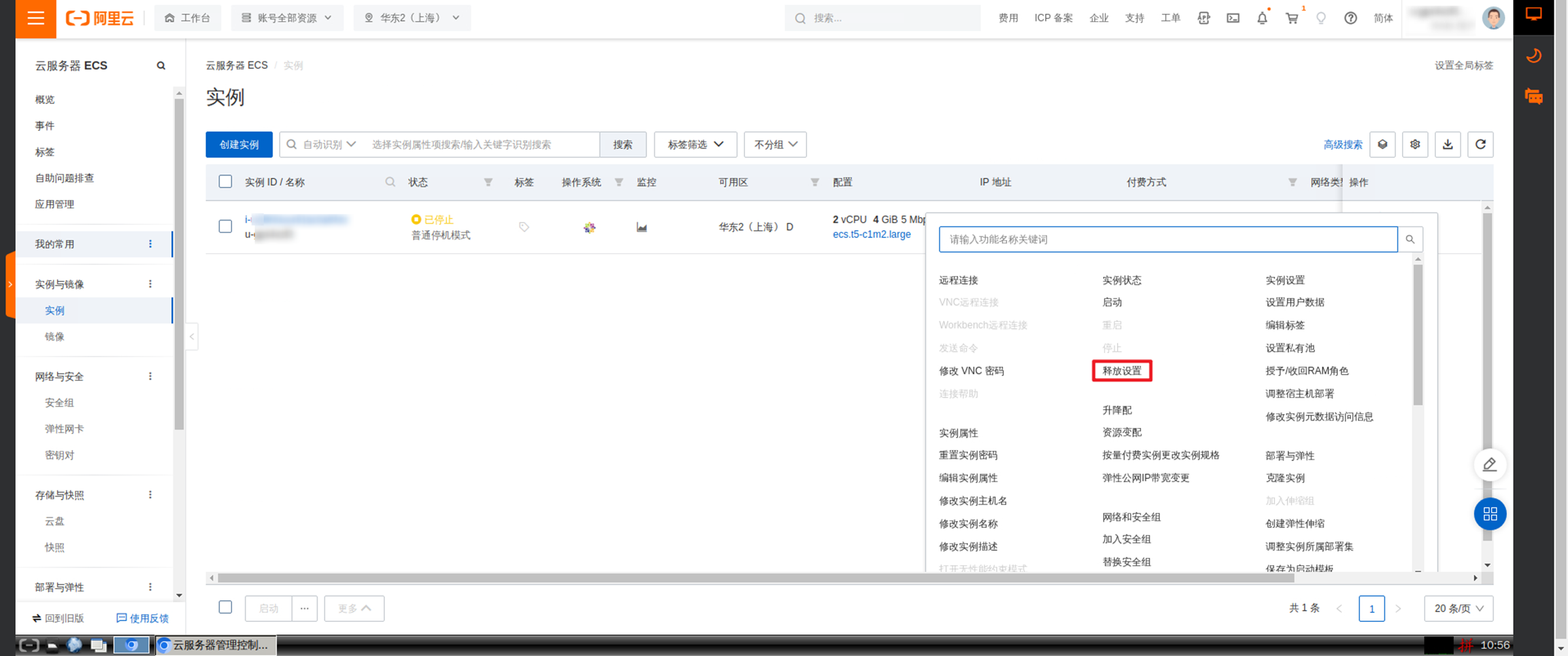
 在实例管理界面,单击操作列中的更多,选择实例状态,在释放设置中选择立即释放。
 在交换机基本信息区域,单击路由管理页签,点击更换路由表绑定进行自定义路由表解绑**。**
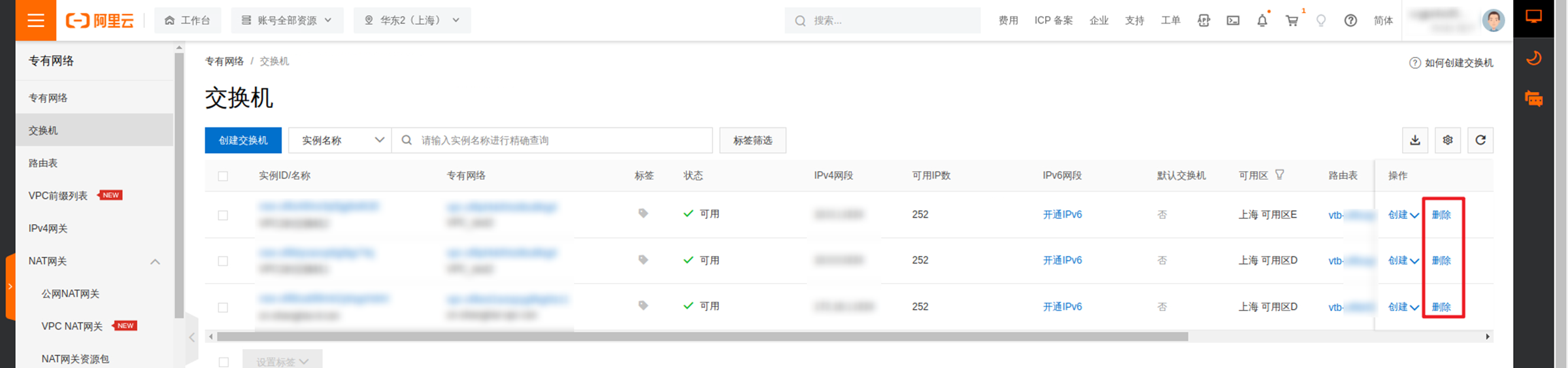
 在专有网络管理控制台导航栏,单击交换机,找到目标交换机,然后在操作列单击删除并确定
*注意:如有错误提示,请检查是否删除了交换机下的关联资源。
在专有网络管理控制台导航栏,单击交换机,找到目标交换机,然后在操作列单击删除并确定
*注意:如有错误提示,请检查是否删除了交换机下的关联资源。
 删除完VPC下所有交换机后,即可删除专有网络VPC。删除VPC后,该VPC关联的路由器和路由表也会被删除。删除VPC前,确保VPC下无交换机、自定义路由表等。
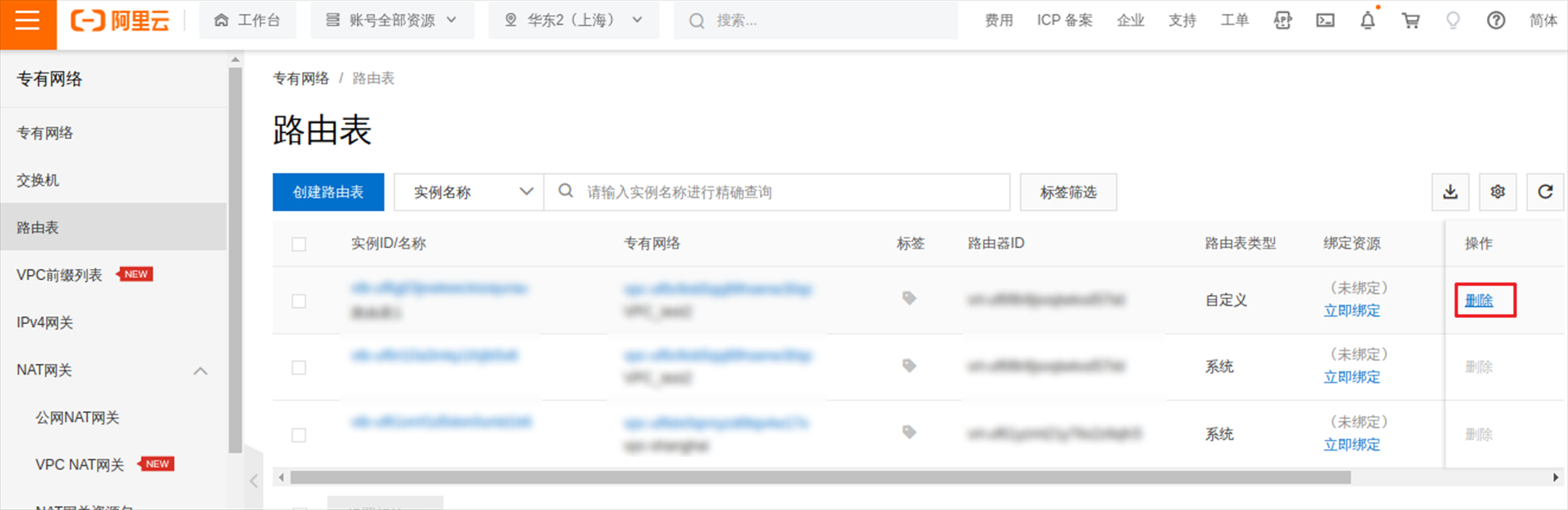
在专有网络管理控制台导航栏,单击路由表,在路由表页面,找到目标自定义路由表,然后在操作列单击删除。
删除完VPC下所有交换机后,即可删除专有网络VPC。删除VPC后,该VPC关联的路由器和路由表也会被删除。删除VPC前,确保VPC下无交换机、自定义路由表等。
在专有网络管理控制台导航栏,单击路由表,在路由表页面,找到目标自定义路由表,然后在操作列单击删除。
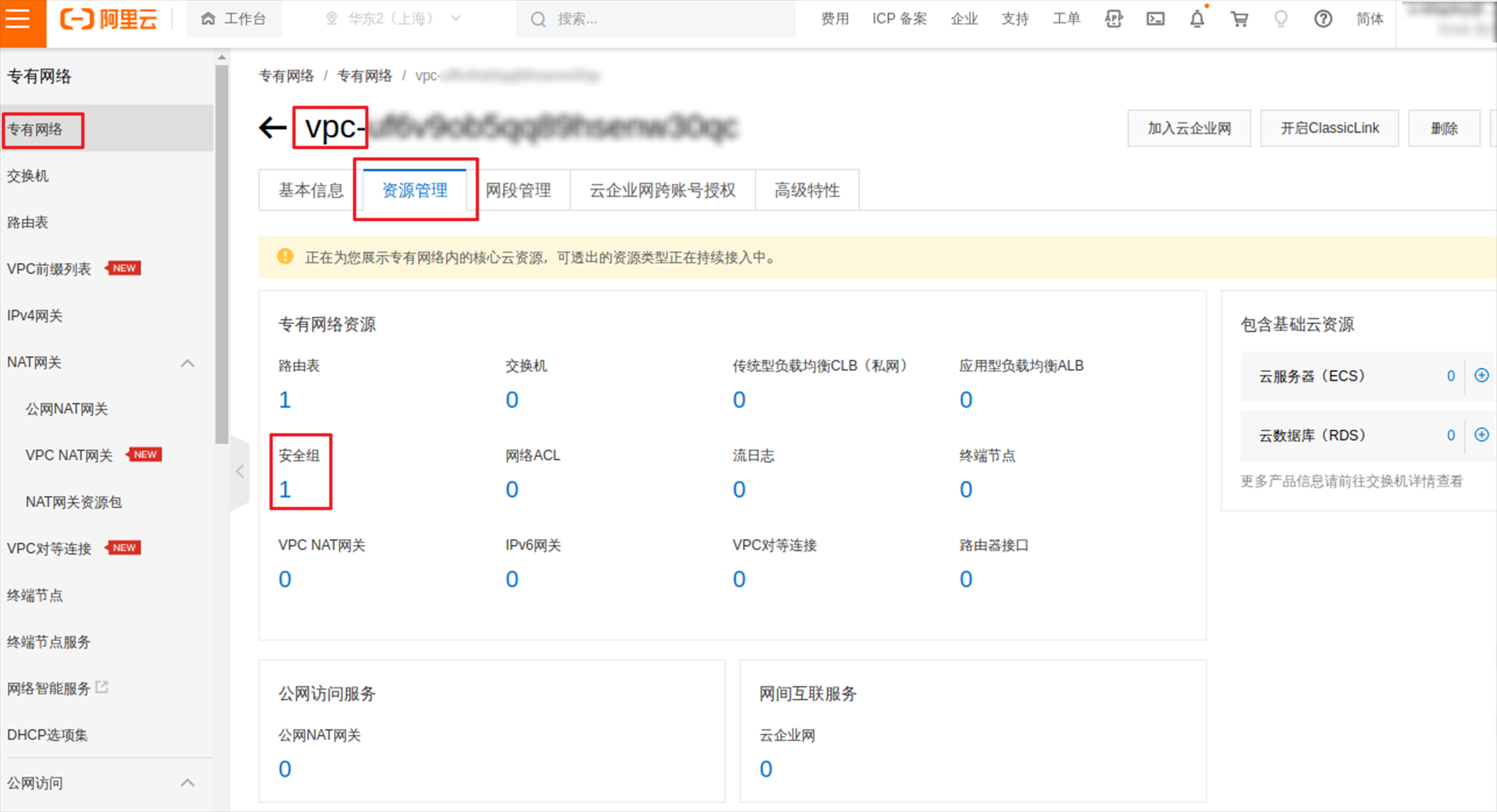
 在专有网络管理控制台导航栏,单击专有网络,点击目标VPC的ID,选择资源管理,并点击安全组资源。
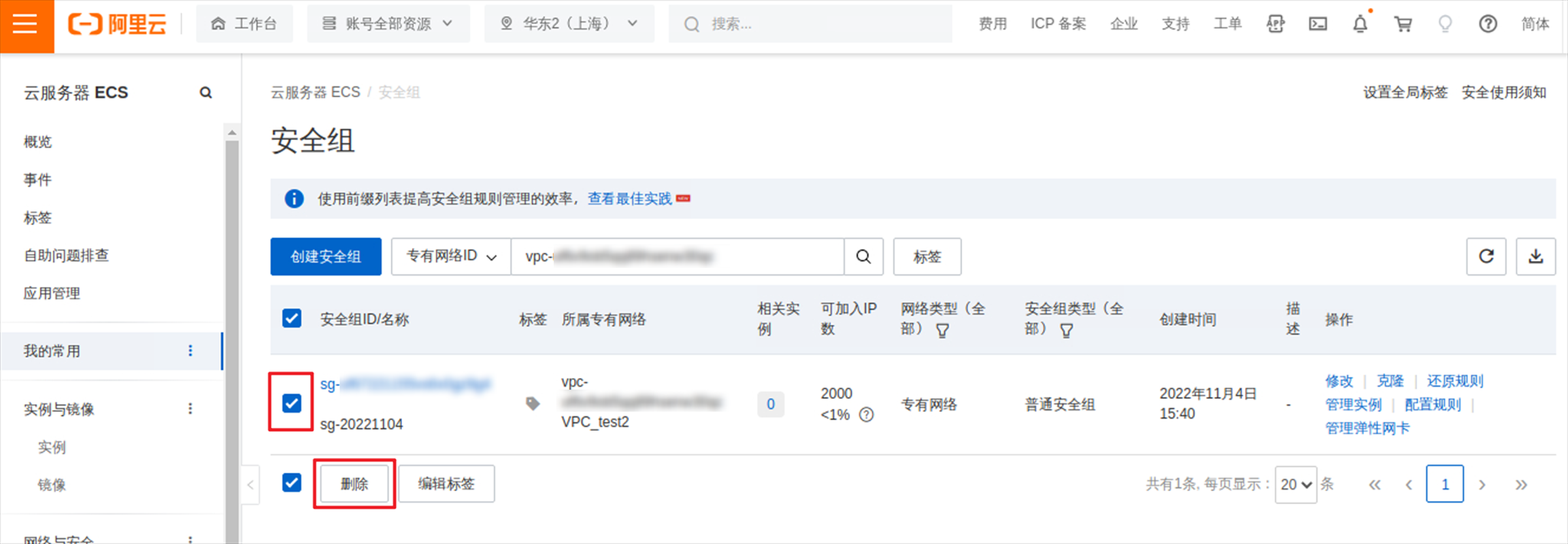
 选择安全组并进行删除。
 在专有网络页面,找到目标VPC,然后在操作列单击删除并确定。