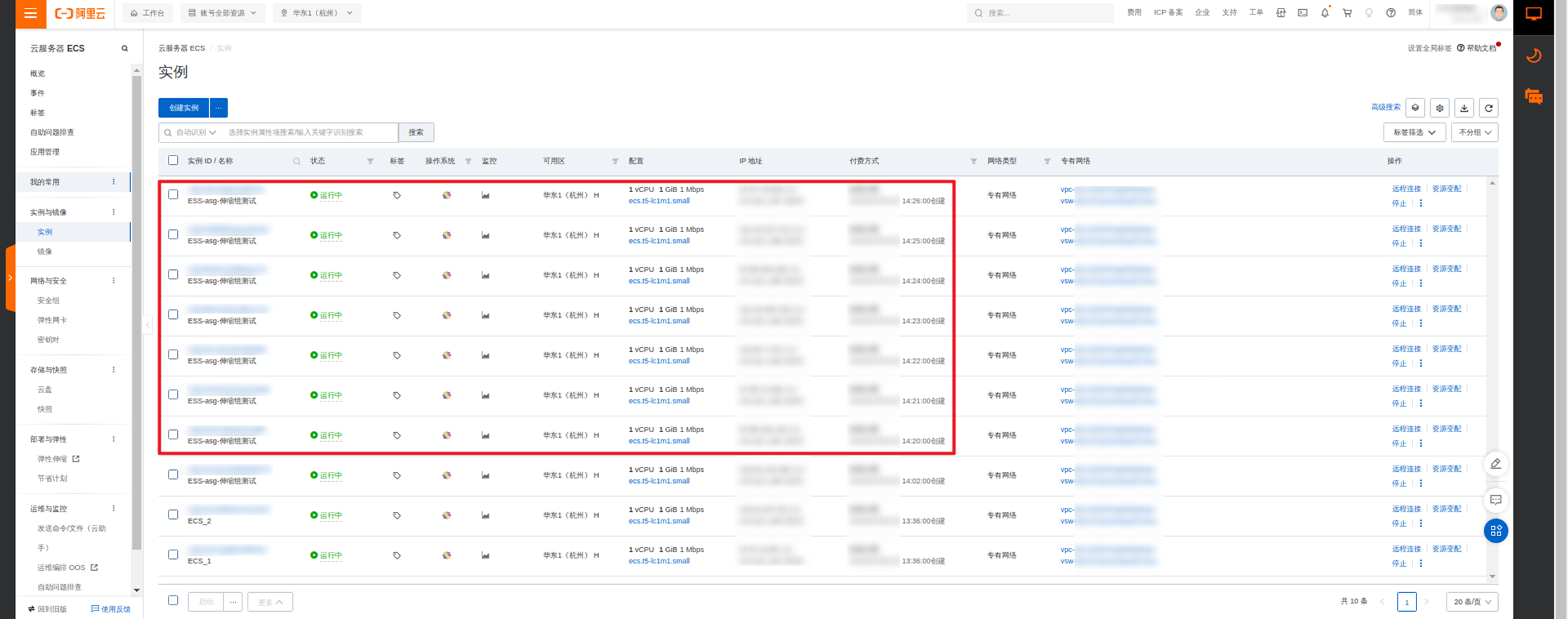
1.在阿里云上部署弹性架构
应用型负载均衡ALB是阿里云推出的专门面向HTTP、HTTPS和QUIC等应用层负载场景的负载均衡服务,弹性伸缩是指根据业务需求和策略自动调整计算能力(即实例数量)的服务。本实验介绍负载均衡及弹性伸缩的管理操作,从而...
2.实验概述
本实验介绍配置负载均衡及配置弹性伸缩实现弹性扩容的管理操作,从而培养在阿里云上部署弹性架构的能力。
3.实验目标
完成此实验后,可以掌握: 应用型负载均衡ALB服务器组的创建; 后端服务器的添加; 应用型负载均衡ALB监听的配置; 使用ALB实例的DNS名称访问云服务器搭建的网站;登录沙箱 创建伸缩组; 创建伸缩规则; 创建报警任务。
3.1.登录沙箱
略
3.2.查看及配置ECS实例
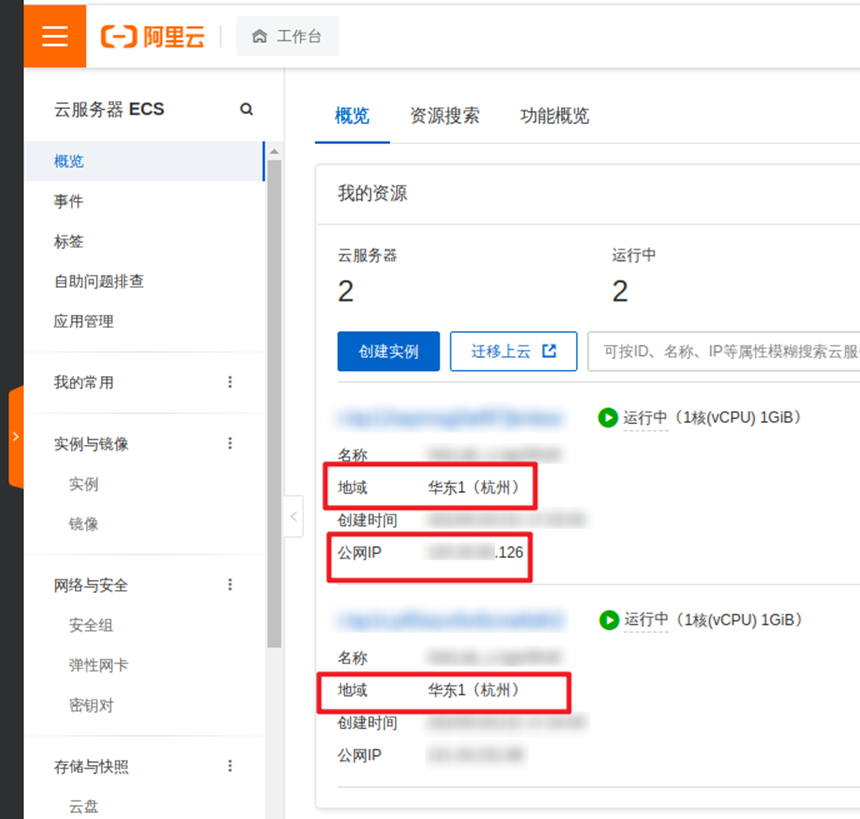
在云服务器ECS管理控制台-概览页面中查看ECS实例的所在地域以及公网IP地址。
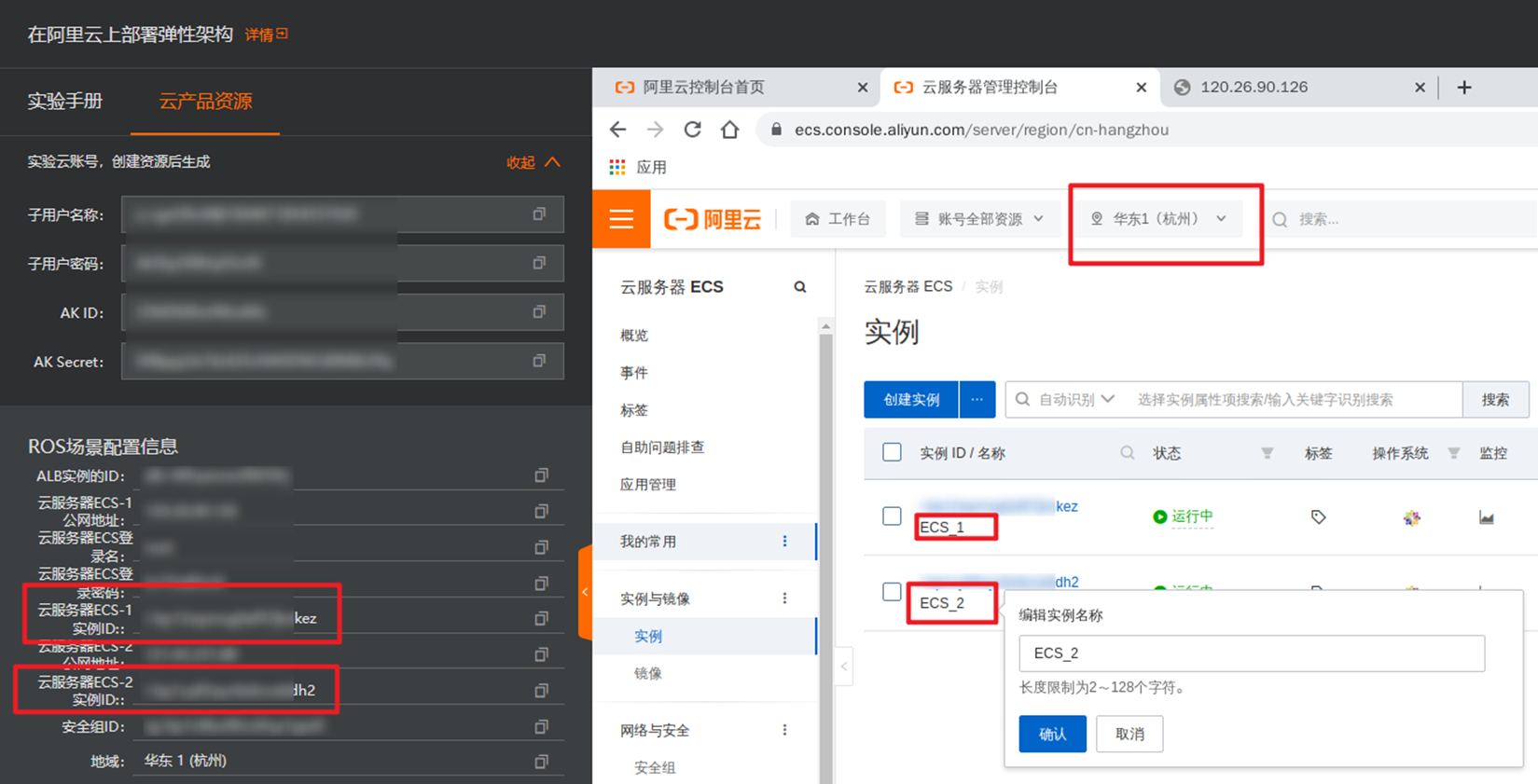
 登录对应地域下云服务器ECS管理控制台,进入实例页面,并按照云产品资源信息编辑实例名称。
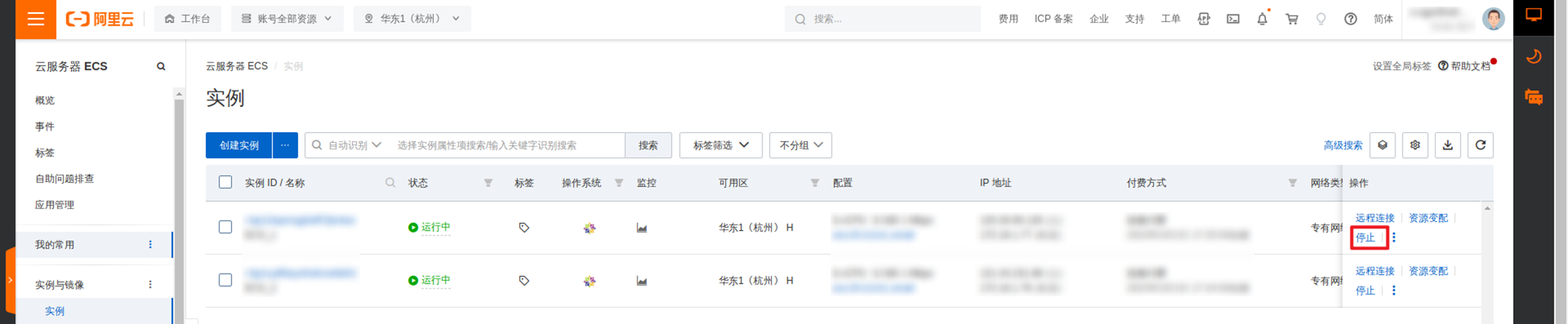
 点击ECS_1操作列中的停止。
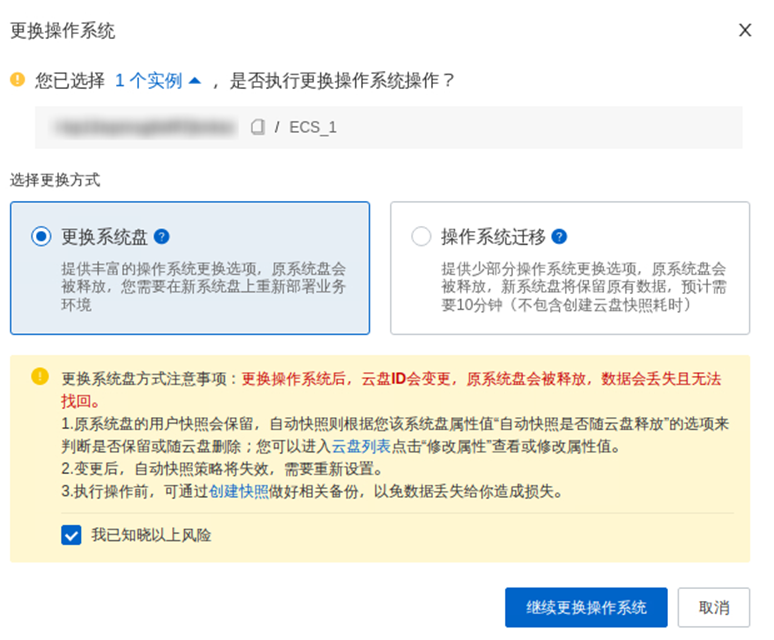
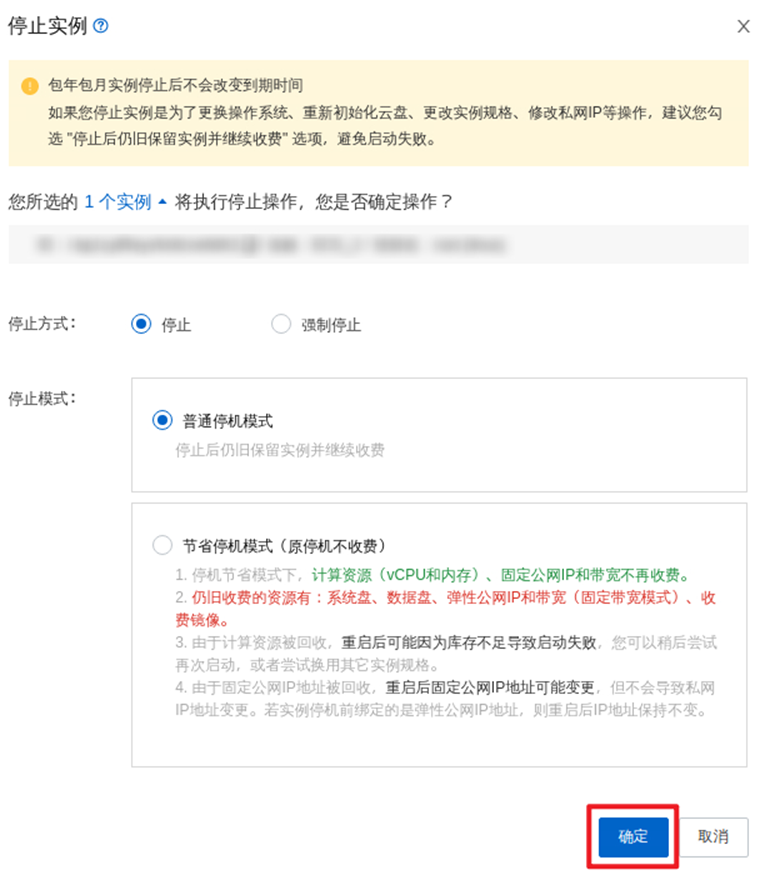 在实例停止后点击操作列的更换操作系统。

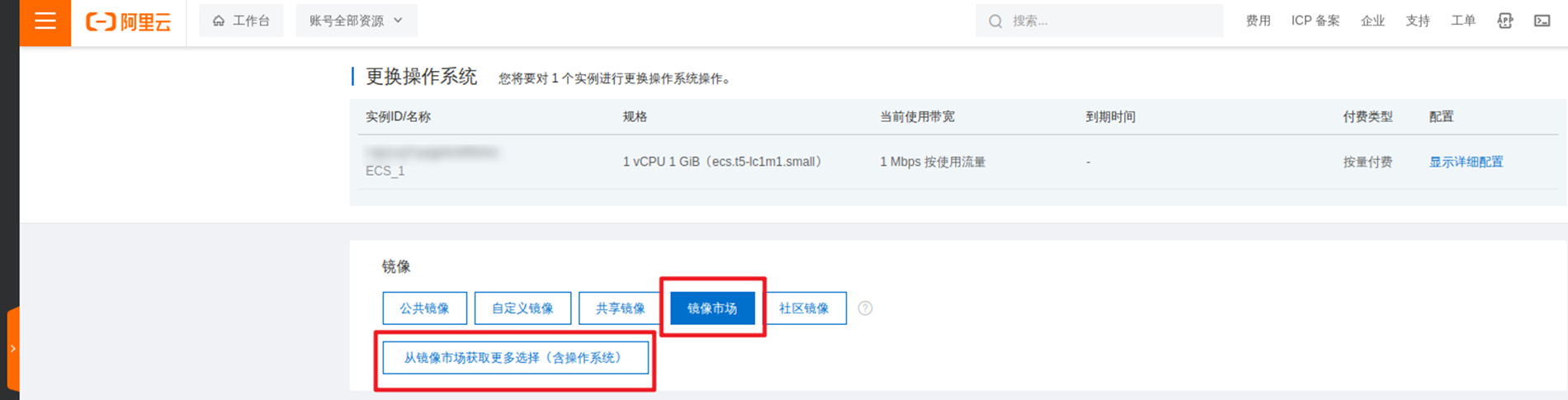
 在更换操作系统页面选择镜像市场,并点击从镜像市场获取更多选择(含操作系统)。
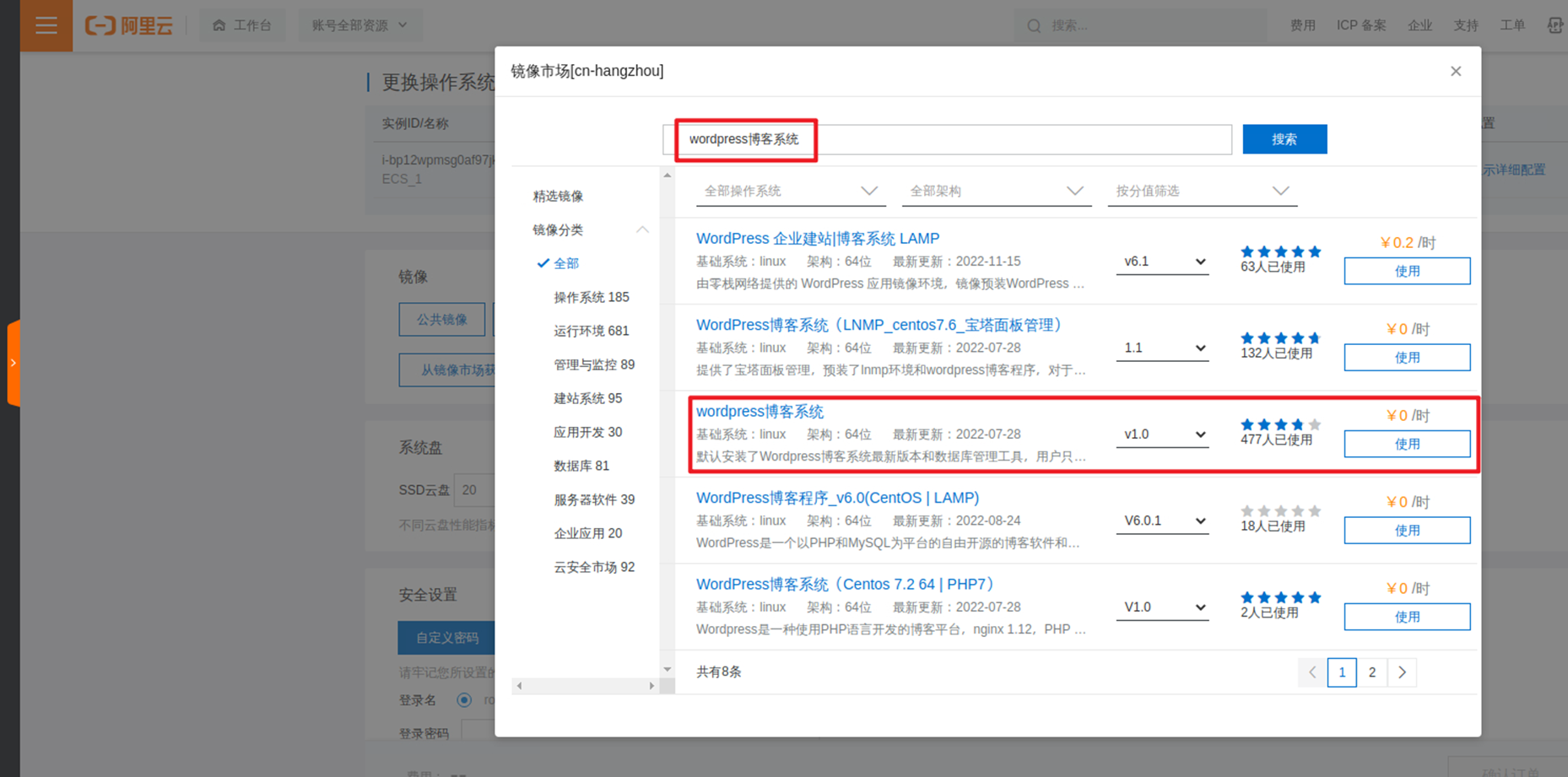
 搜索关键字wordpress博客系统,选择图示镜像。
 镜像选择后设置ECS_1的登陆密码,完成设置后点击确认订单。
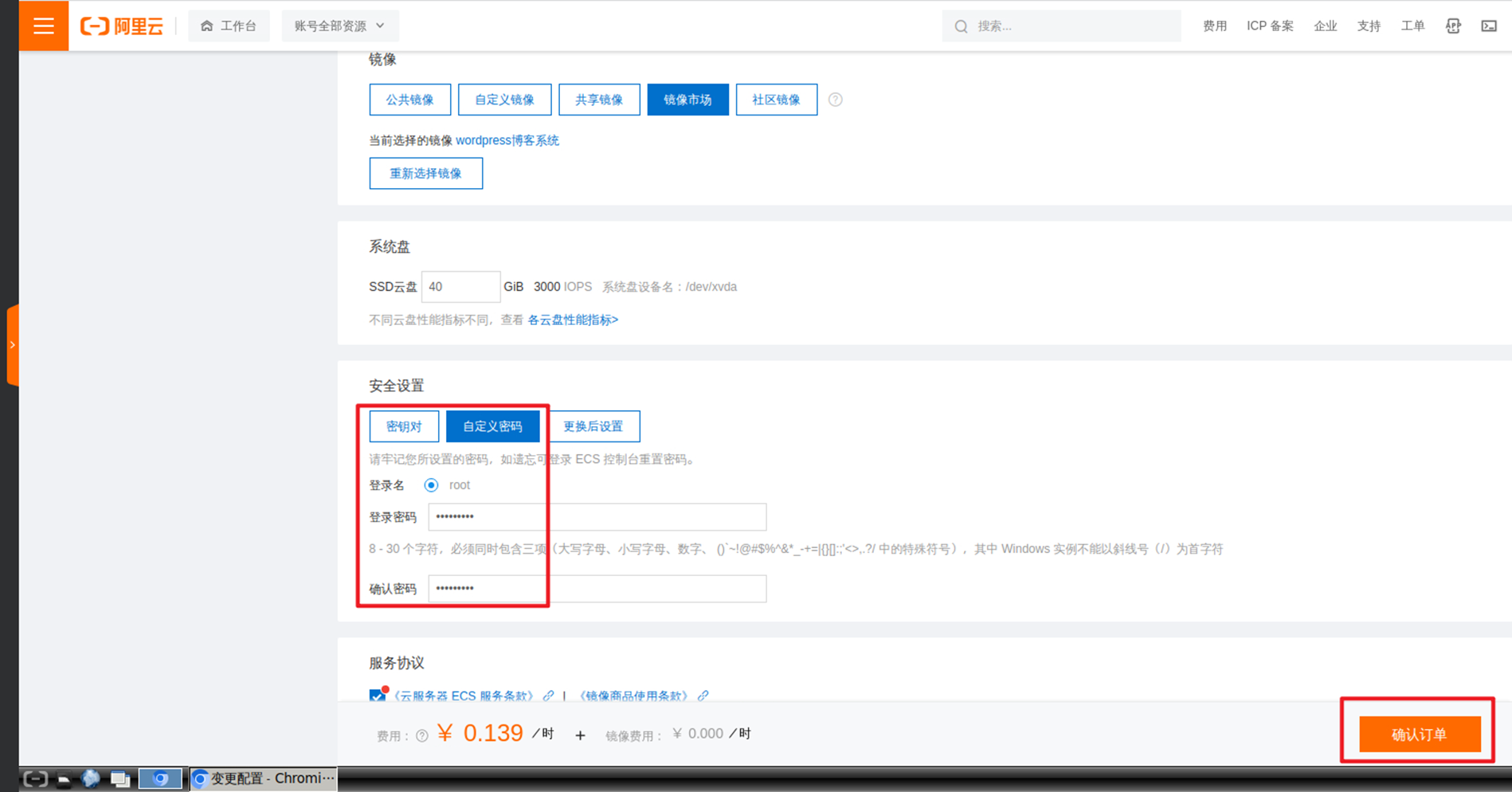 ECS_1操作系统变更完成后按照上述步骤更换ECS_2的系统。
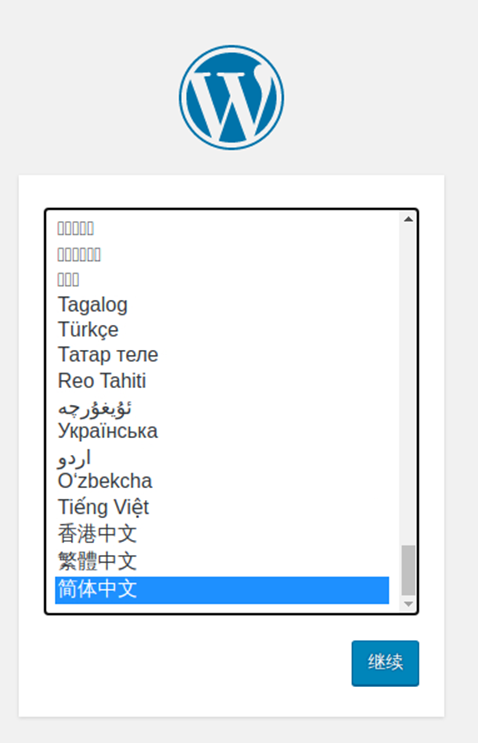
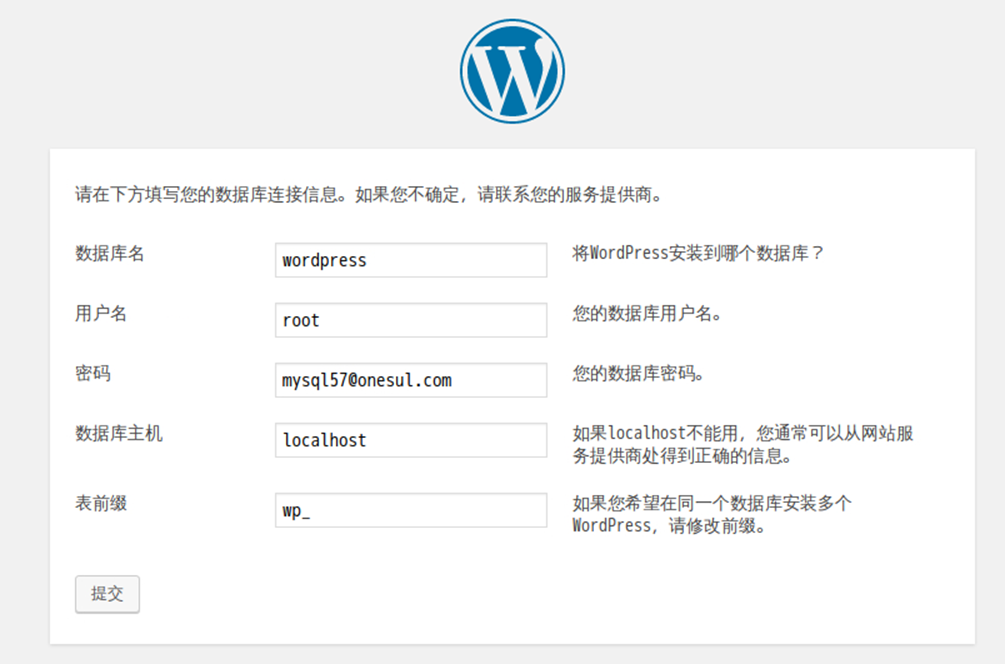
操作系统更换完成后在浏览器通过公网IP访问两个ECS实例,并配置wordpress。
ECS_1操作系统变更完成后按照上述步骤更换ECS_2的系统。
操作系统更换完成后在浏览器通过公网IP访问两个ECS实例,并配置wordpress。
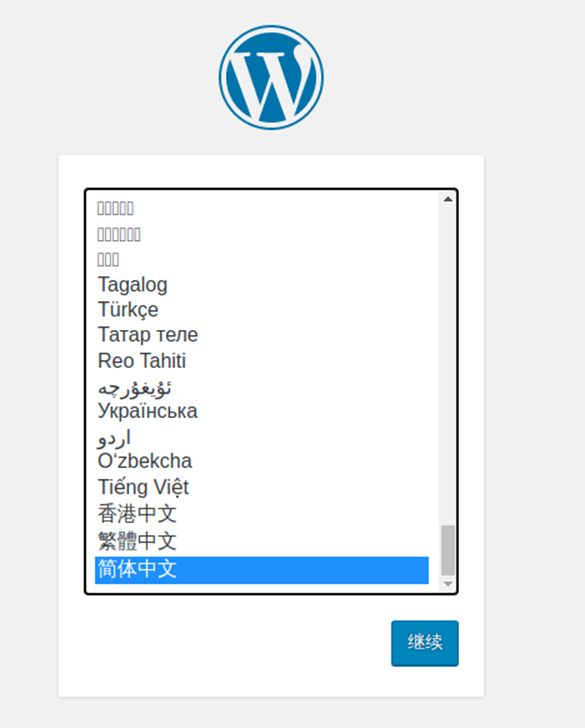 数据库账号密码信息
超级用户: root
密码: mysql57@onesul.com
数据库账号密码信息
超级用户: root
密码: mysql57@onesul.com
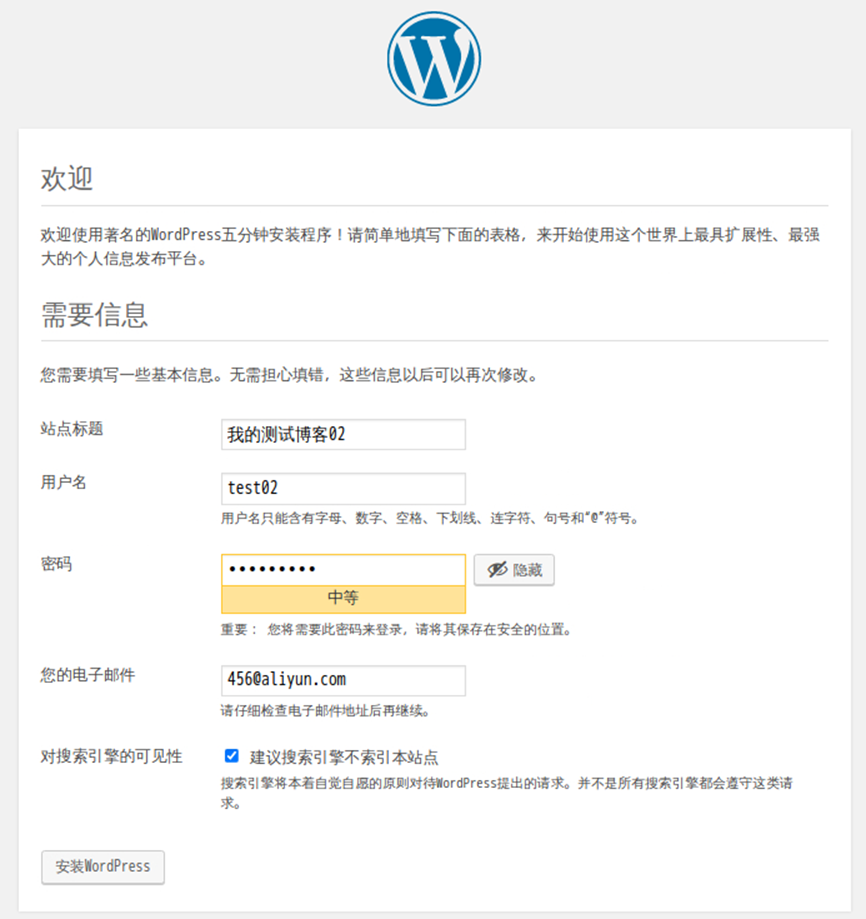
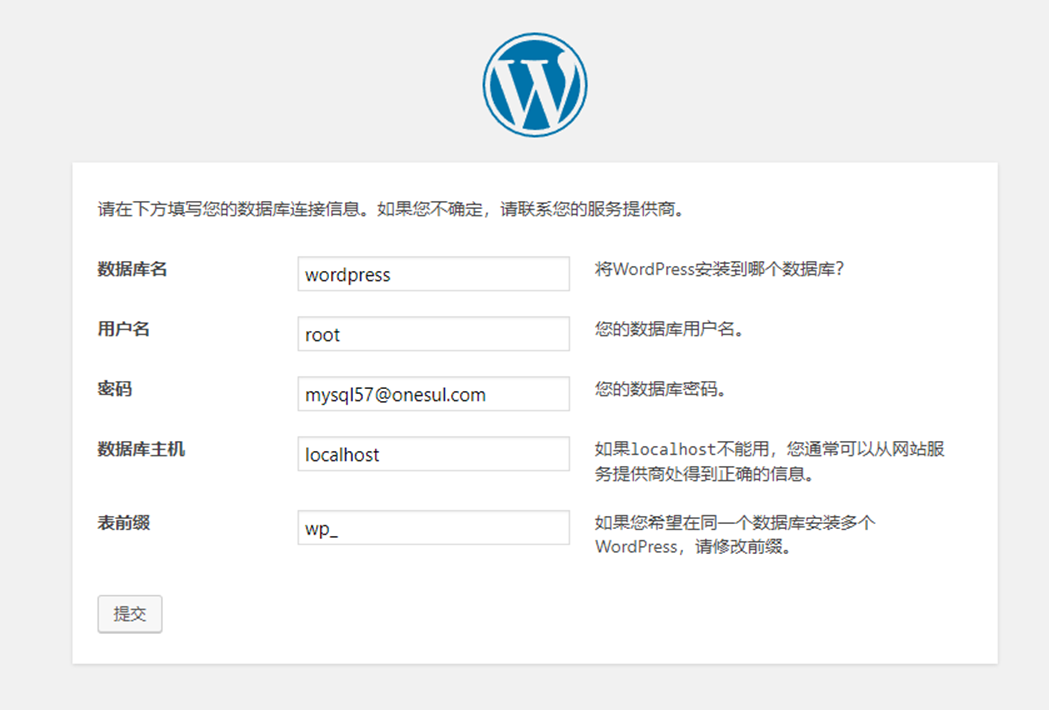 配置站点信息,自定义,记录账号密码。
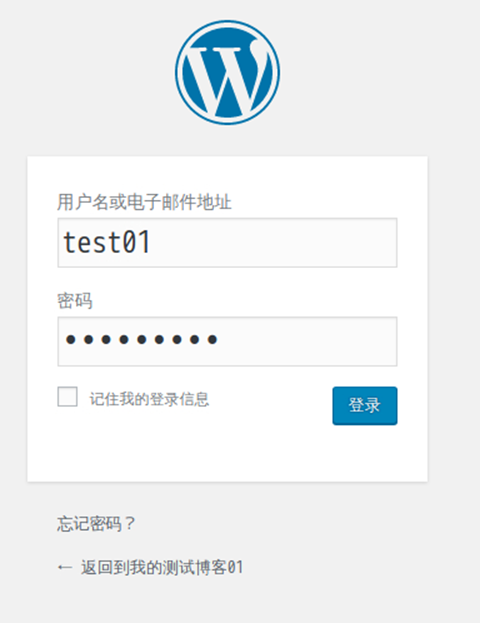
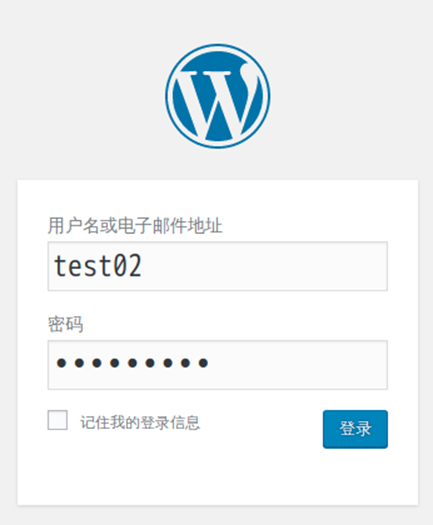
 完成设置后通过用户名和密码登录wordpress平台。
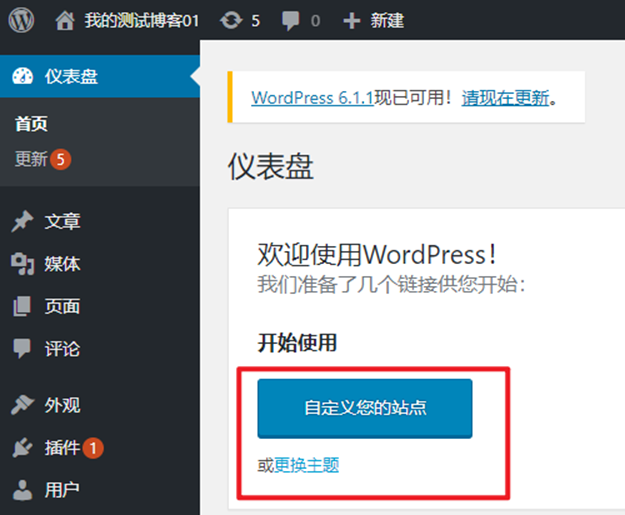
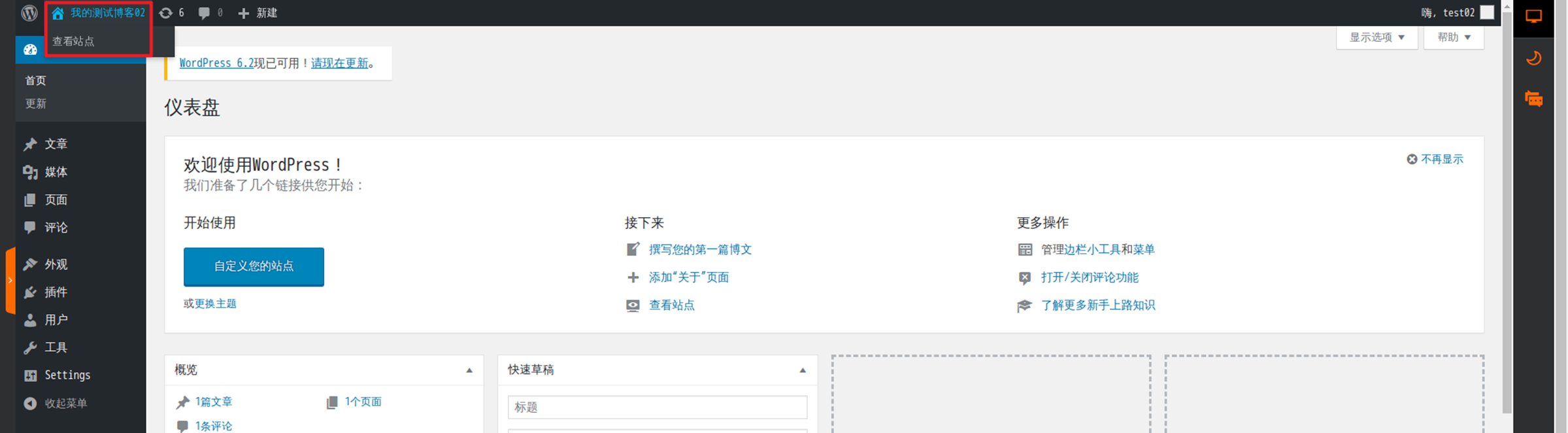
 更改不同主题。
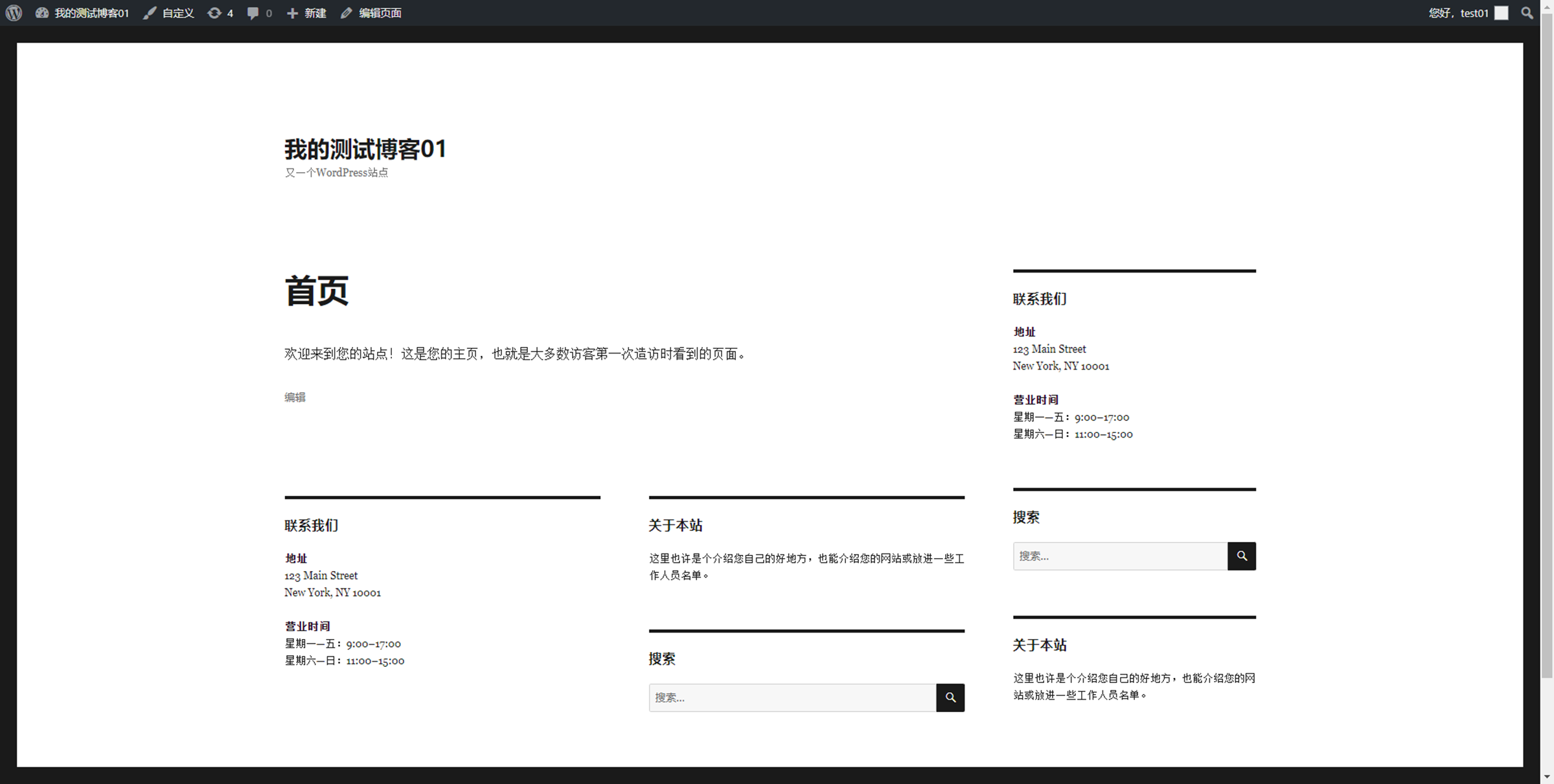
 访问wordpress站点。
 对ECS_2上的wordpress系统重复以上步骤,但不更改主题。
3.3.查看ALB实例
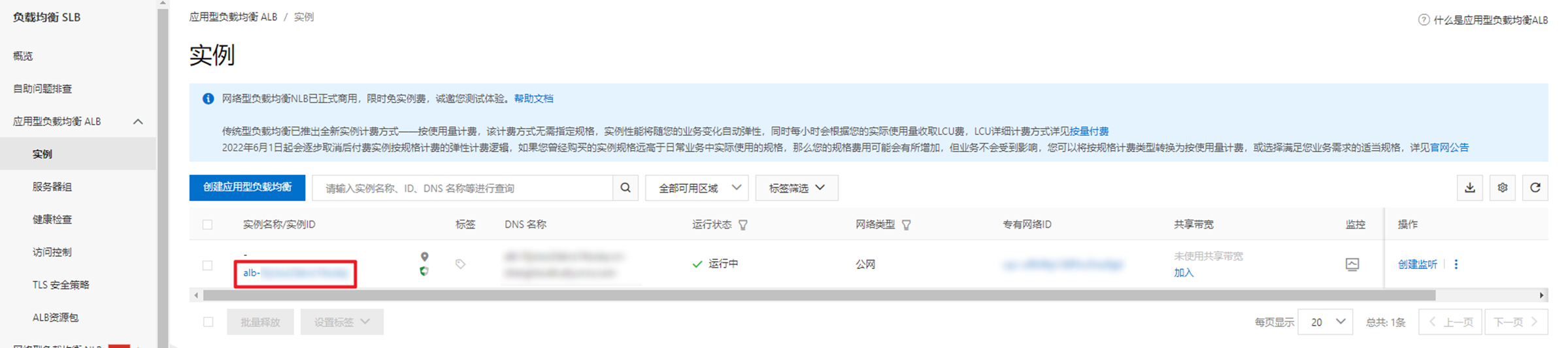
点击负载均衡SLB控制台-应用型负载均衡ALB-实例页面即可查看ALB实例。
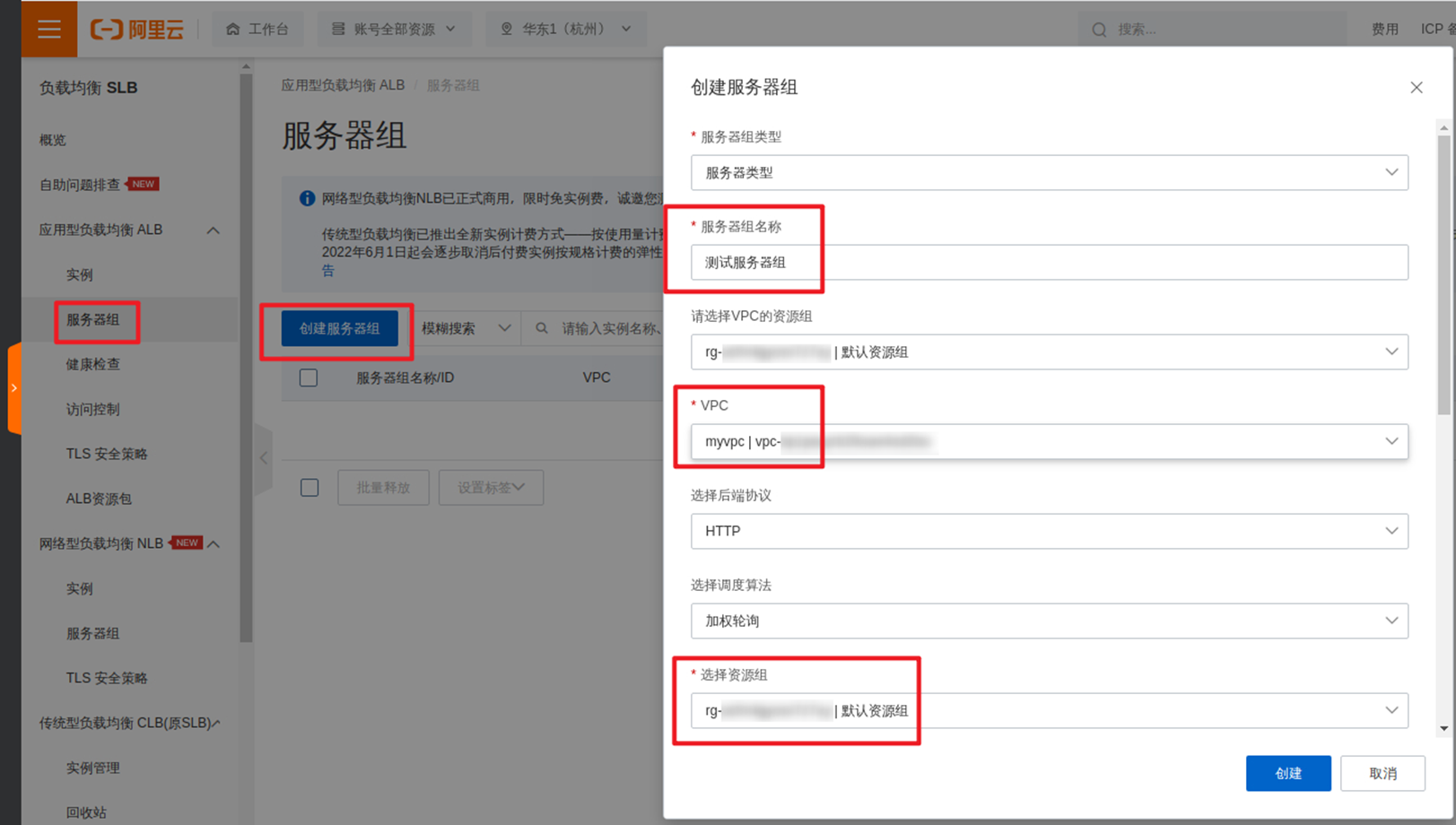
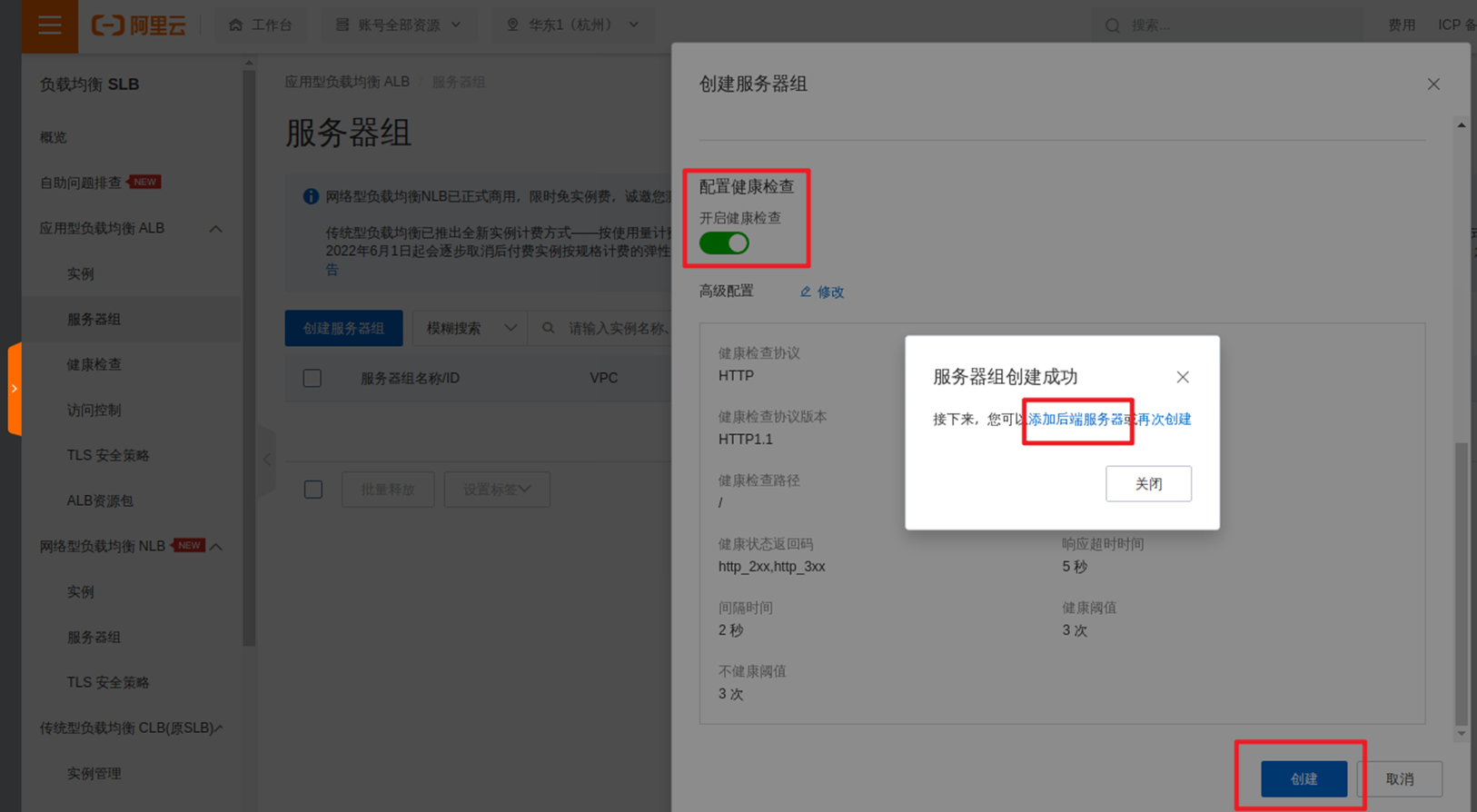
 进入负载均衡SLB管理控制台-应用型负载均衡ALB-服务器组页面,点击创建服务器组,填写服务器组名称,选择VPC及资源组,开启健康检查。
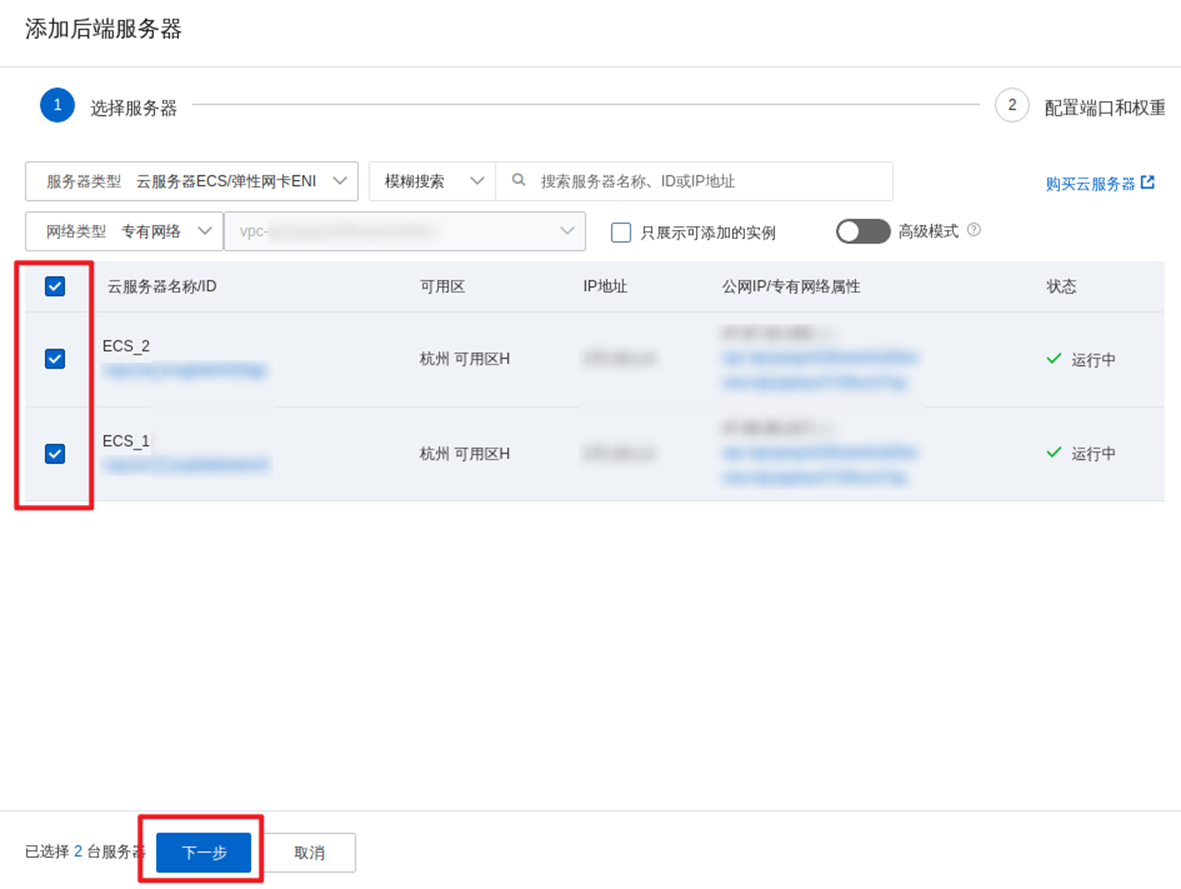
 完成服务器组创建后选择添加后端服务器。
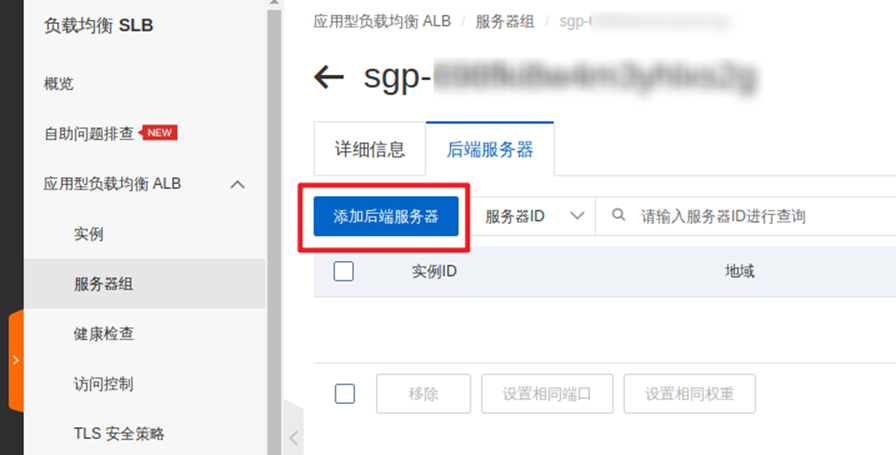
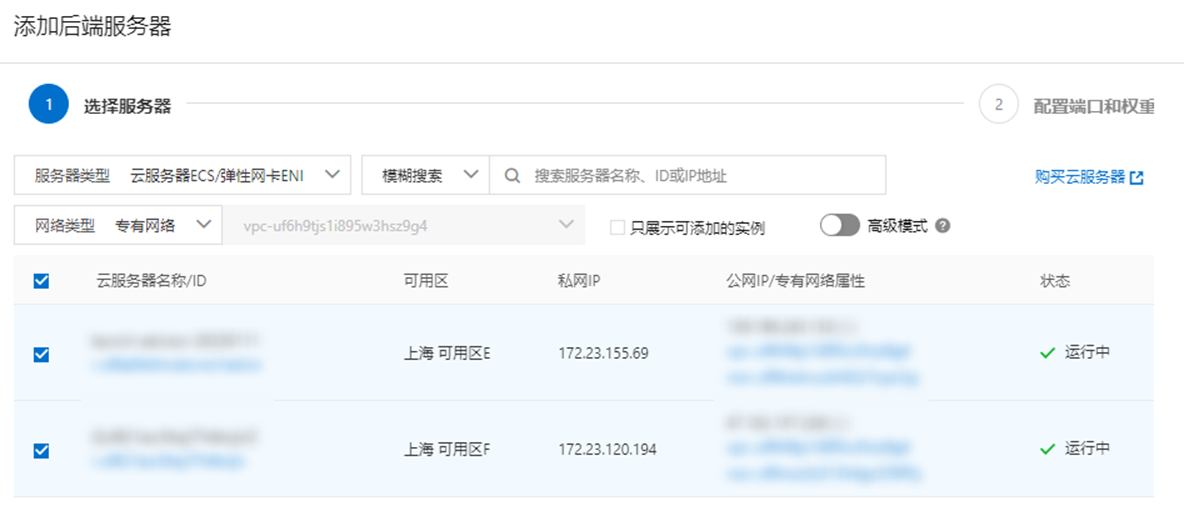
 在跳转的页面中点击添加后端服务器。
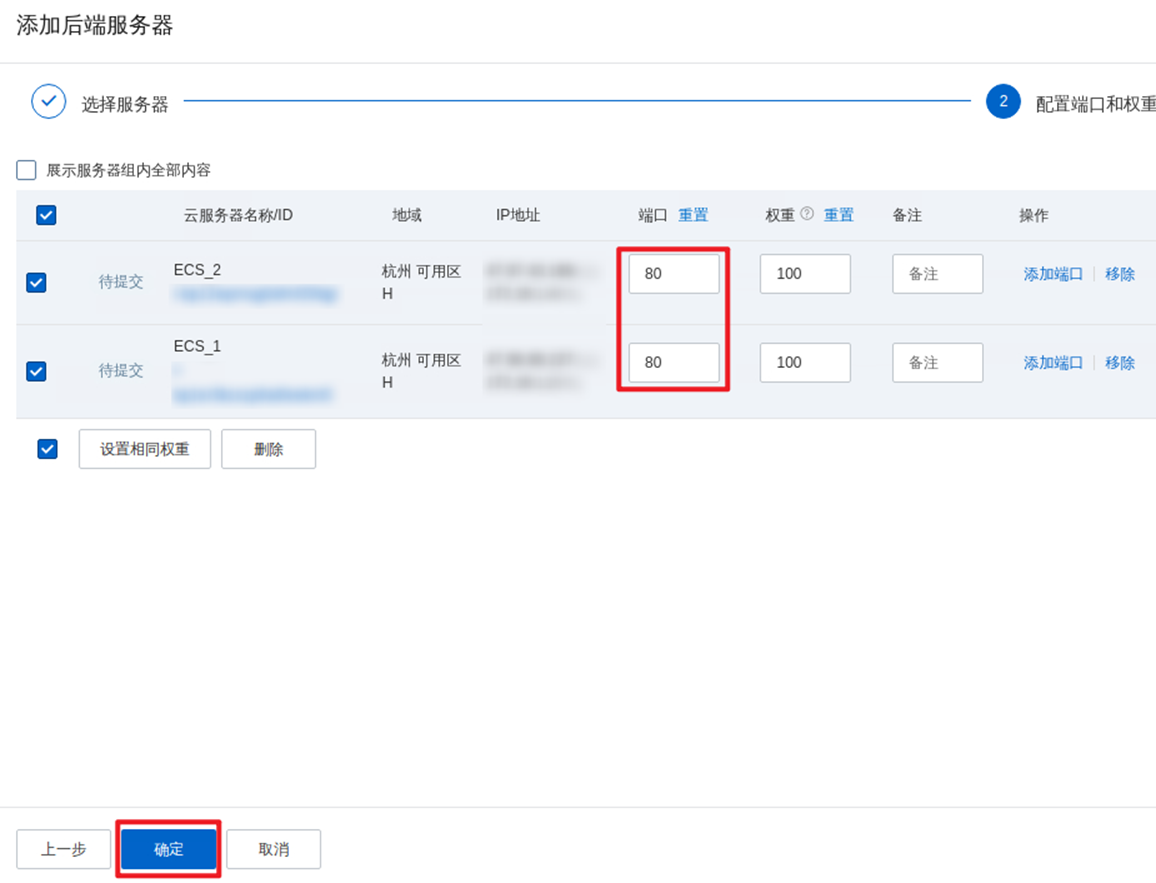
 勾选目标服务器,并且配置端口为80。
 进入负载均衡SLB管理控制台-应用型负载均衡ALB-实例页面,点击目标负载均衡所在行的操作列的创建监听。
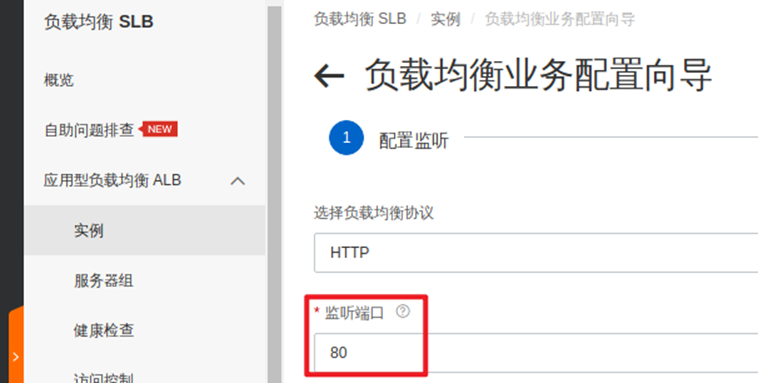
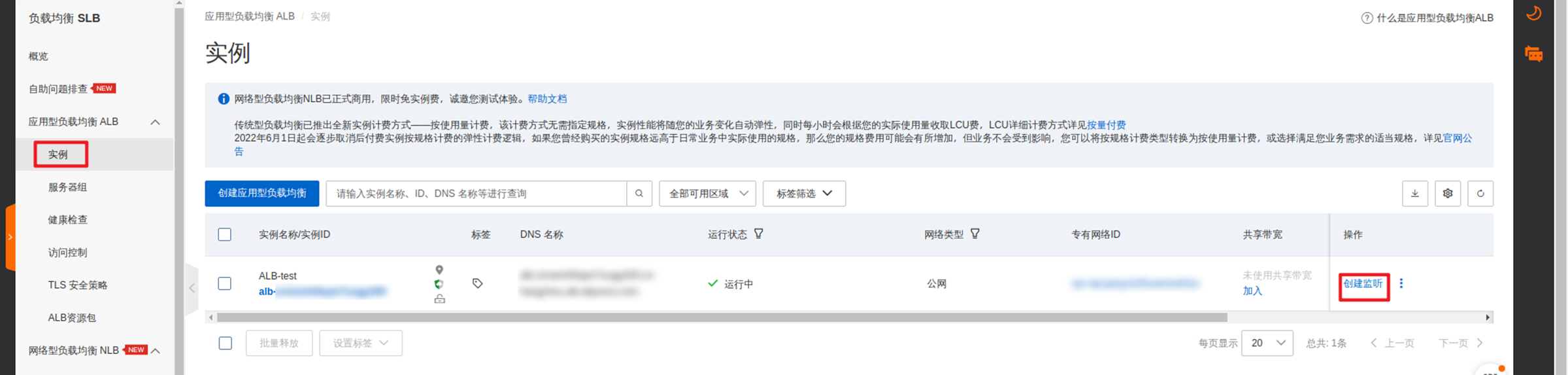 在负载均衡业务配置向导中填写监听端口为80,选择目标服务器组,完成监听创建。
 测试访问:
使用ALB实例的DNS名称访问
测试访问:
使用ALB实例的DNS名称访问
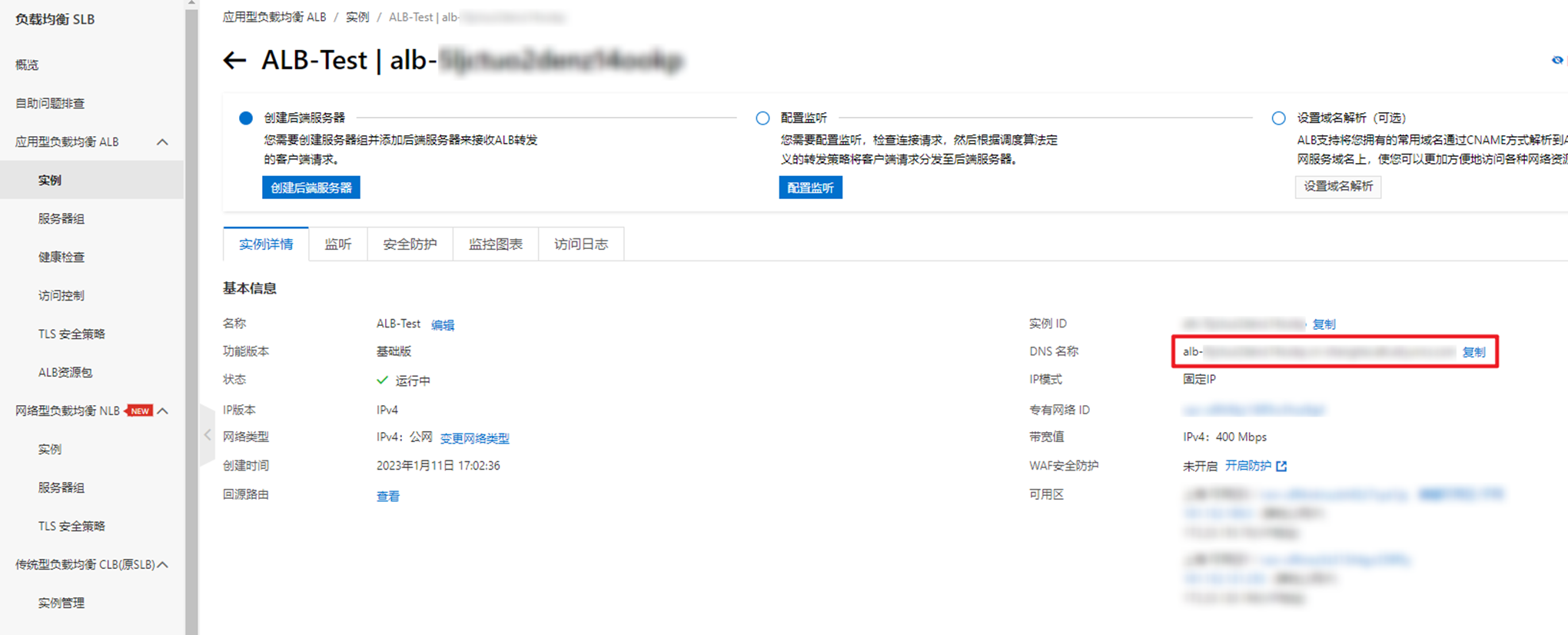
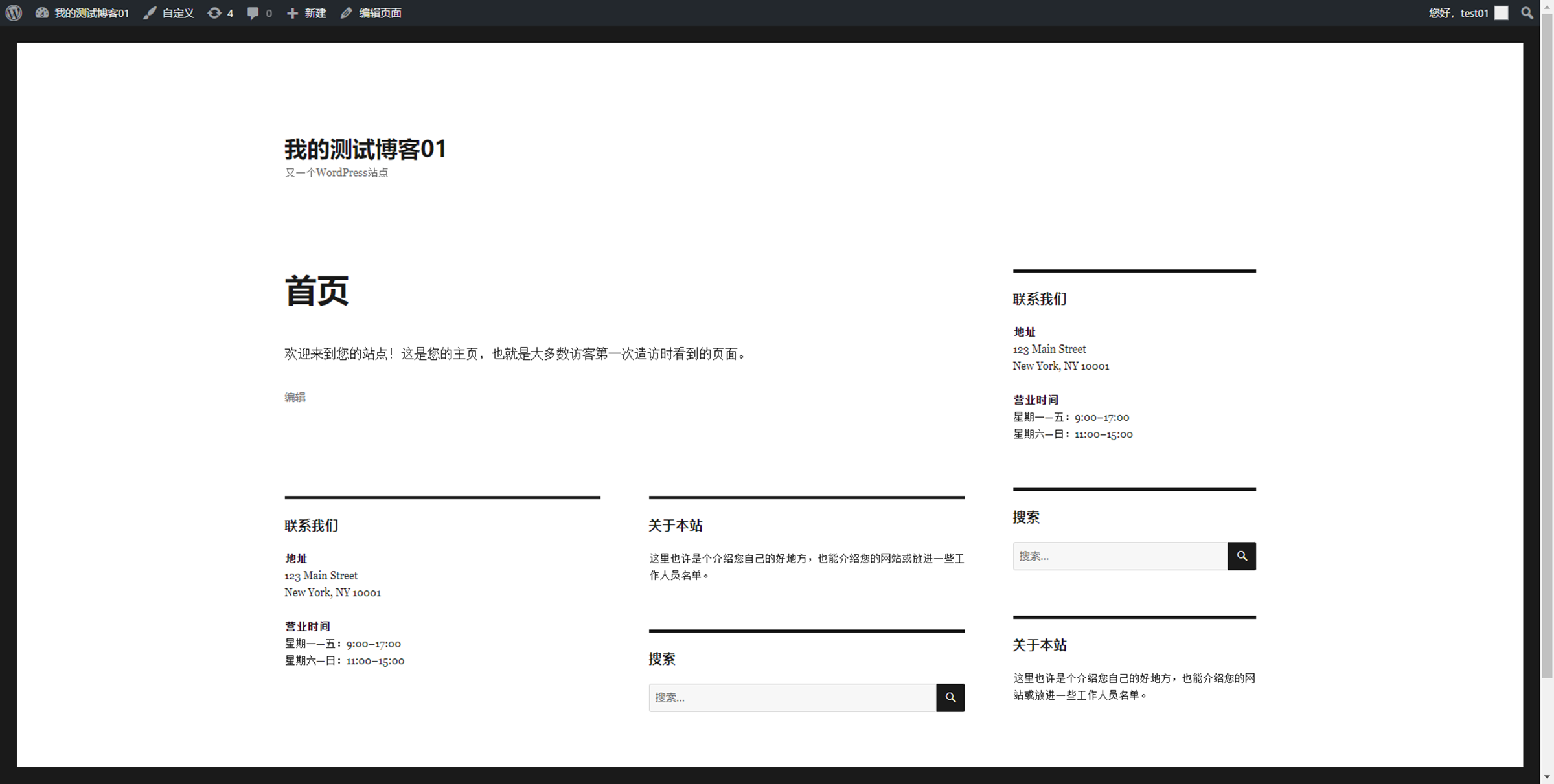 更换浏览器访问ALB实例的域名。

3.4.配置弹性伸缩实现弹性扩容
进入弹性伸缩管理控制台,配置弹性伸缩。
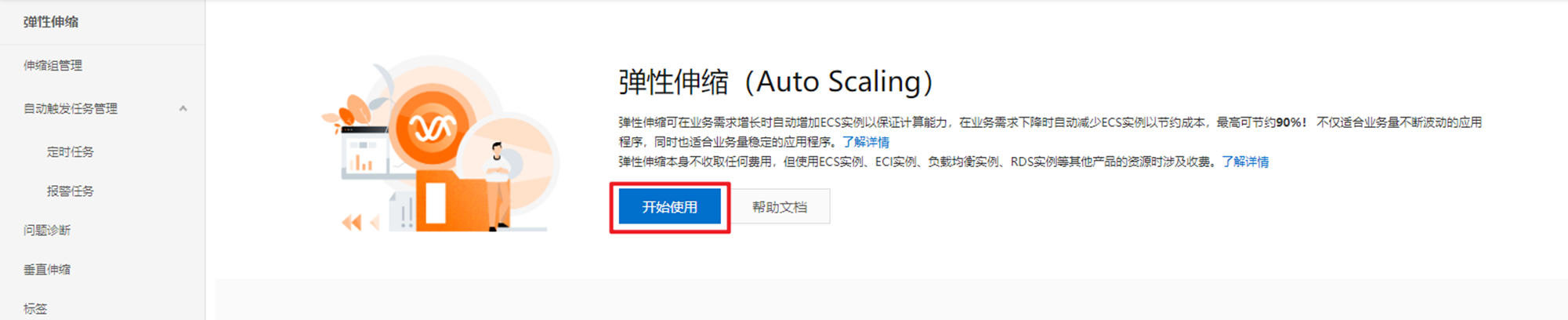 按下图填写相关参数,并且展开高级配置,添加关联应用型负载均衡ALB服务器组。
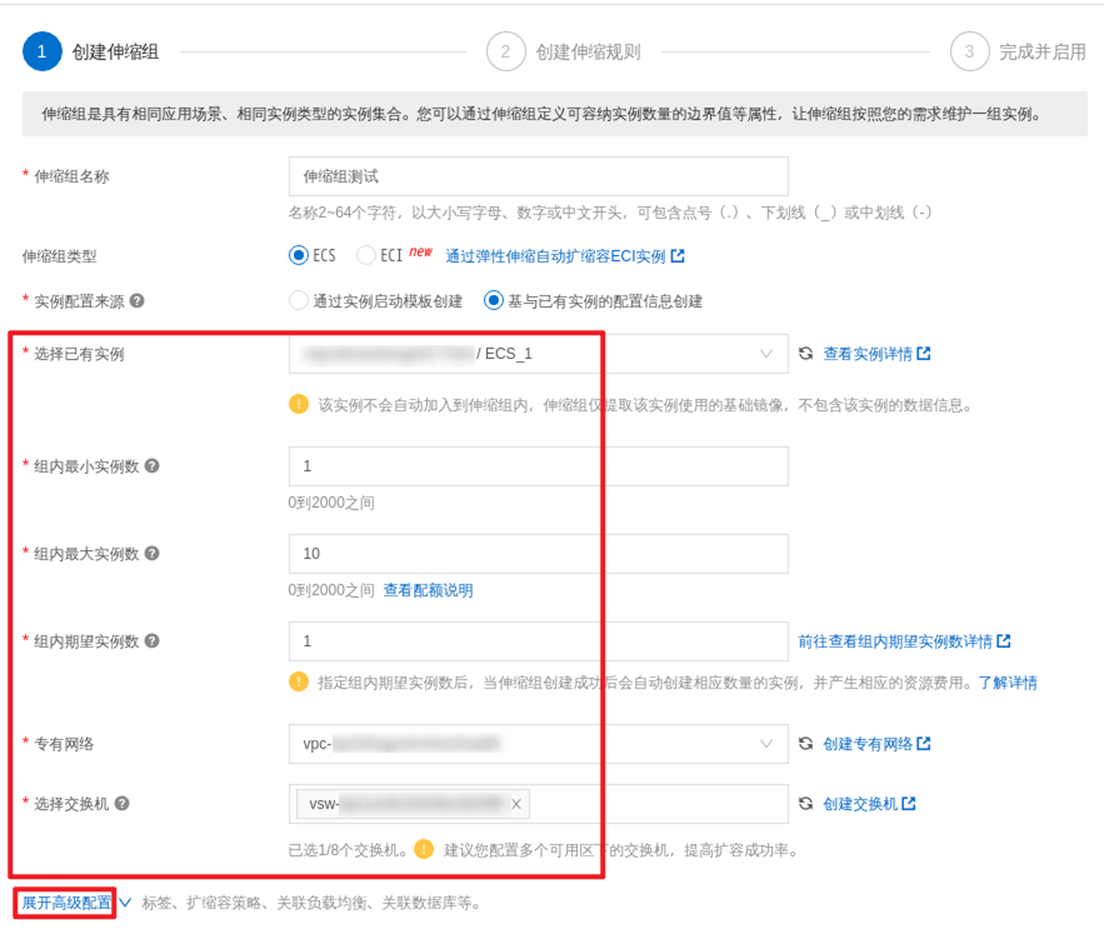
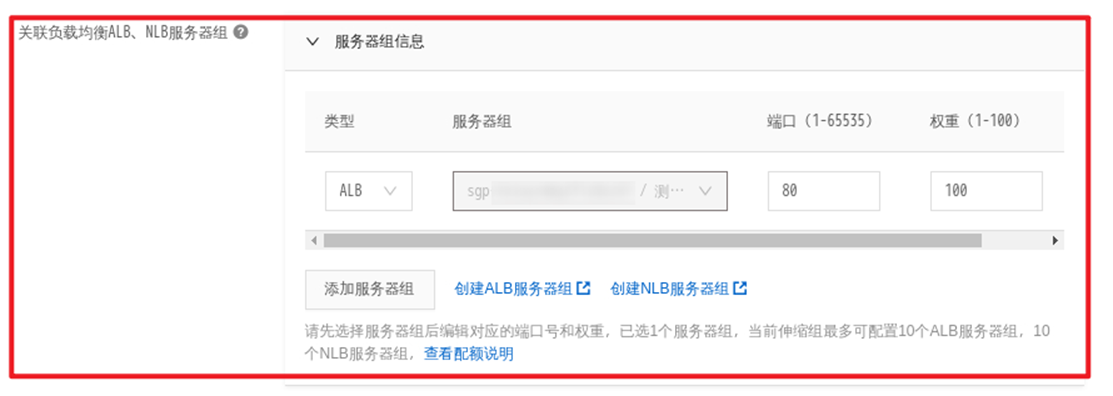 按照下图所示参数创建伸缩规则。
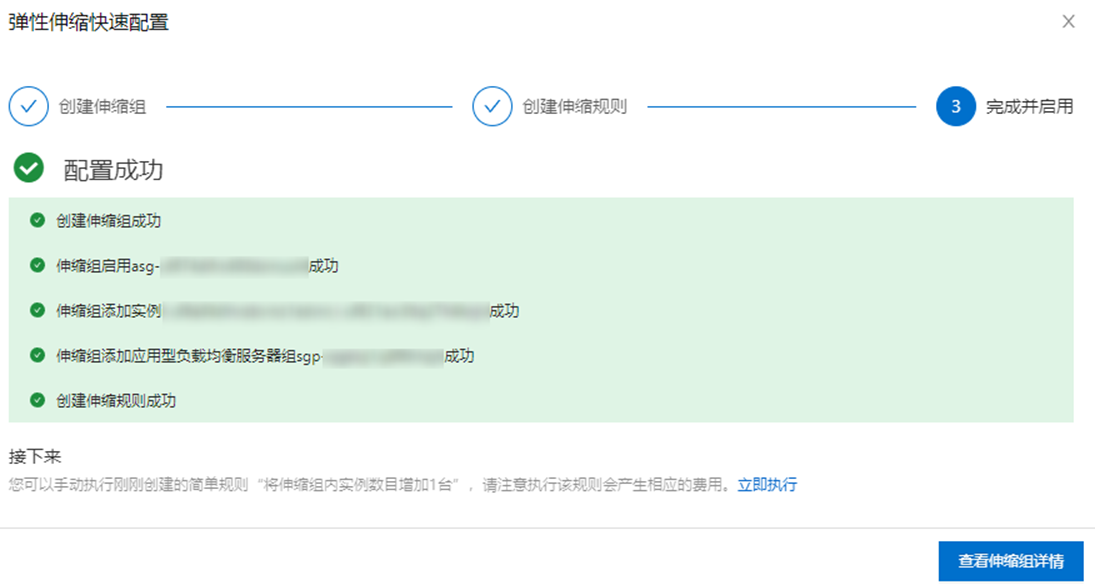
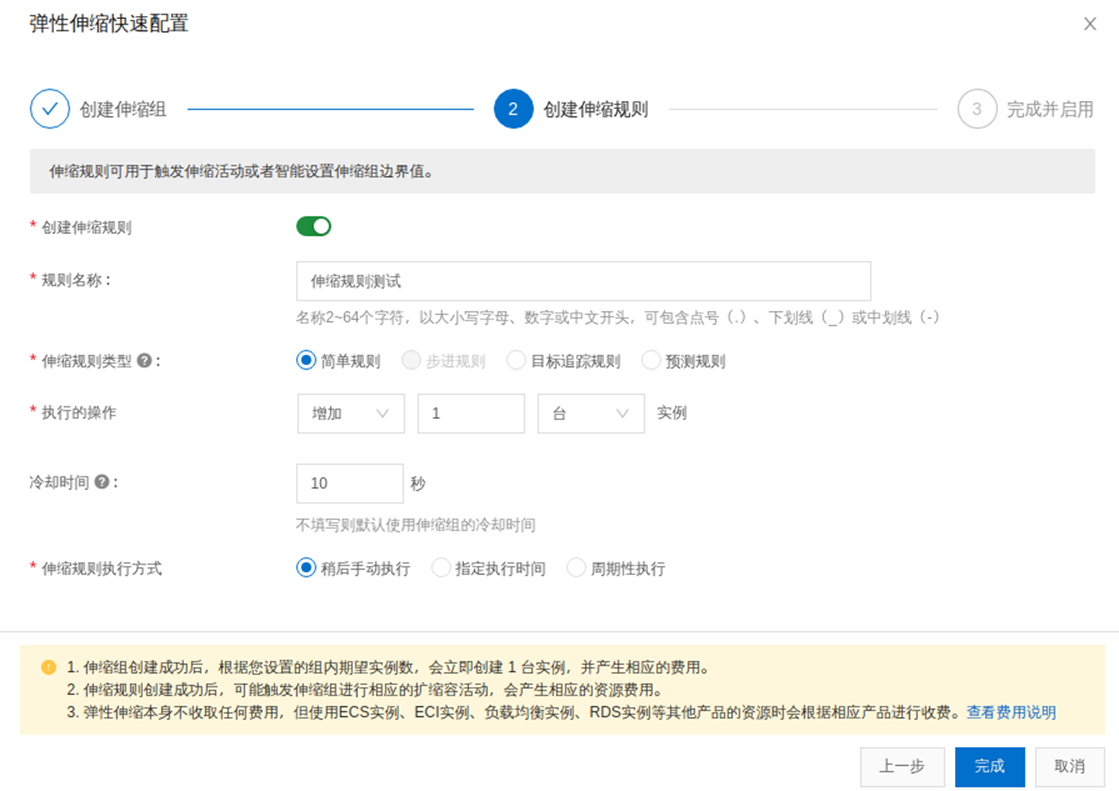 等待弹性伸缩规则配置。
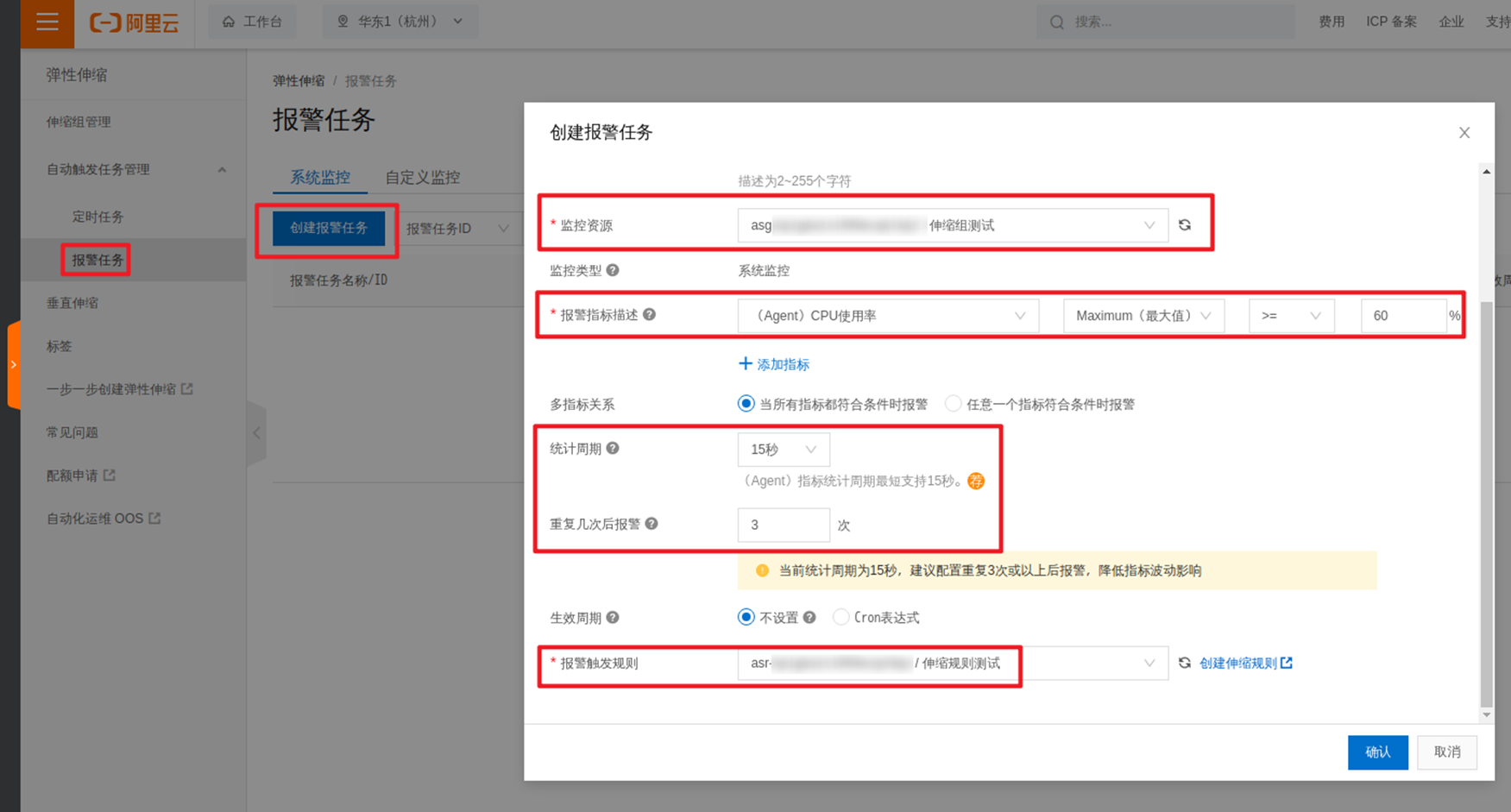
 进入弹性伸缩管理控制台-自动触发任务管理-报警任务页面,点击创建报警任务,并按下图填写相关参数。
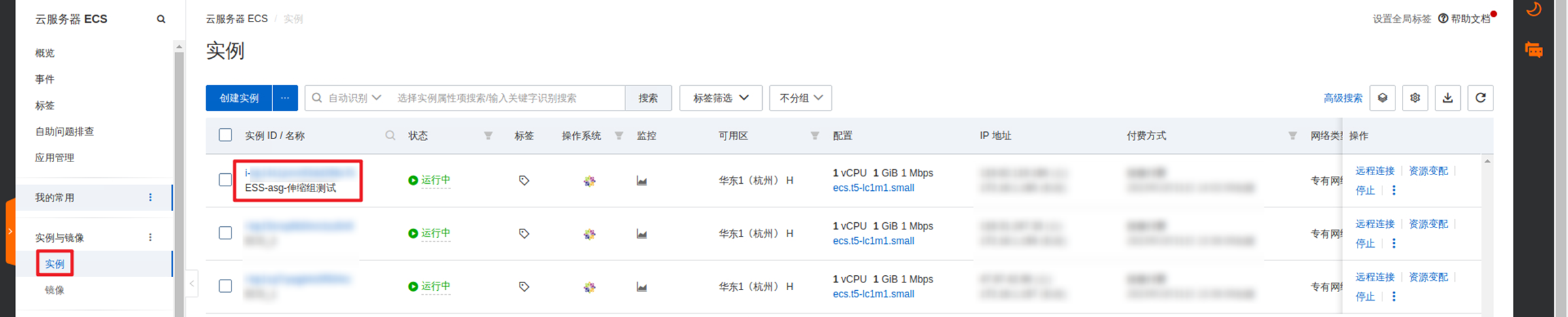
 登录云服务器ECS管理控制台,进入实例页面,点击重置伸缩组创建的ECS实例ID。
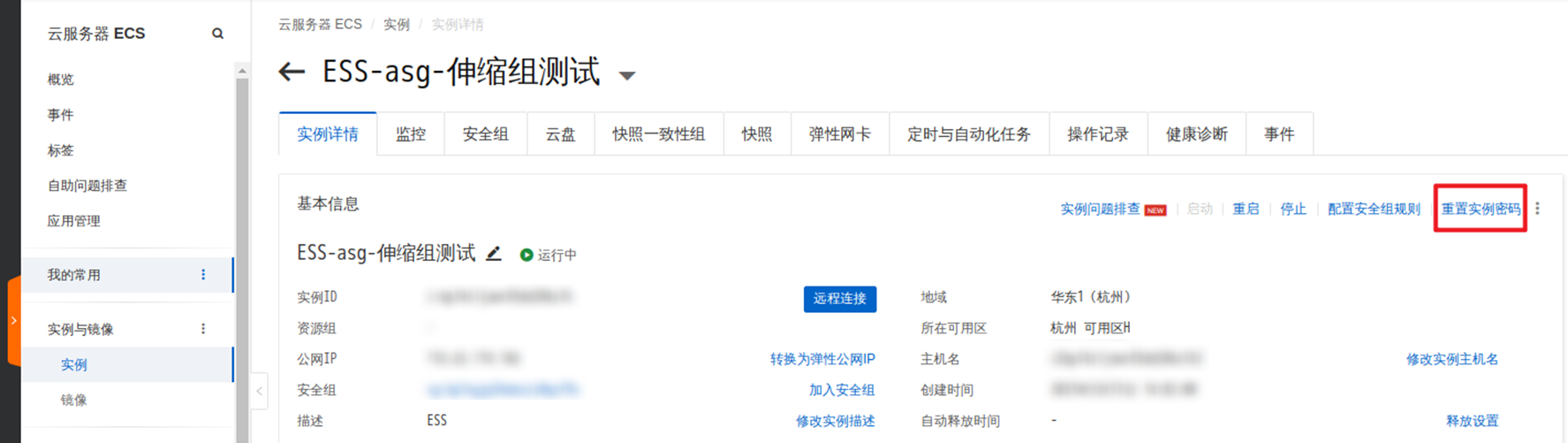
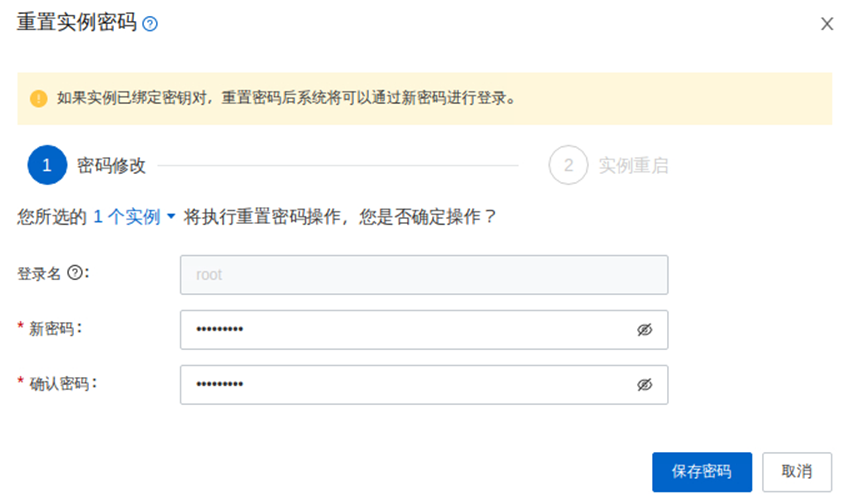
 重置伸缩组创建的ECS实例密码。
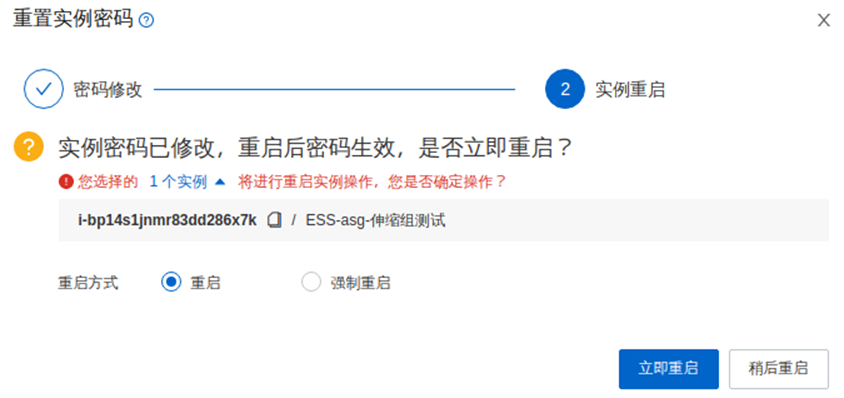 远程连接实例,输入以下代码,提高CPU占用率,触发报警规则从而触发伸缩活动。
for i in
远程连接实例,输入以下代码,提高CPU占用率,触发报警规则从而触发伸缩活动。
for i in seq 1 $(cat /proc/cpuinfo |grep "physical id" |wc -l); do dd if=/dev/zero of=/dev/null & done
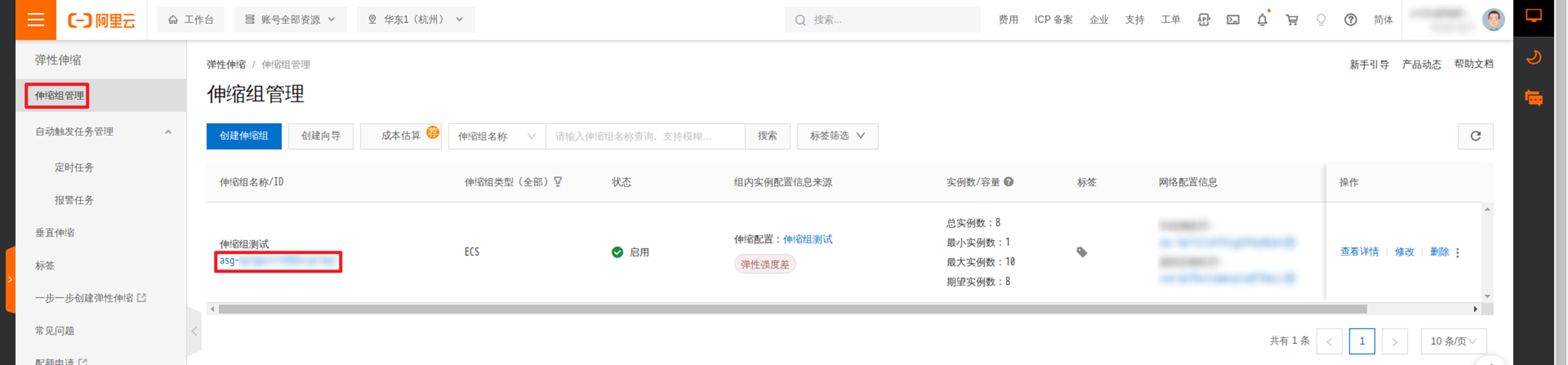
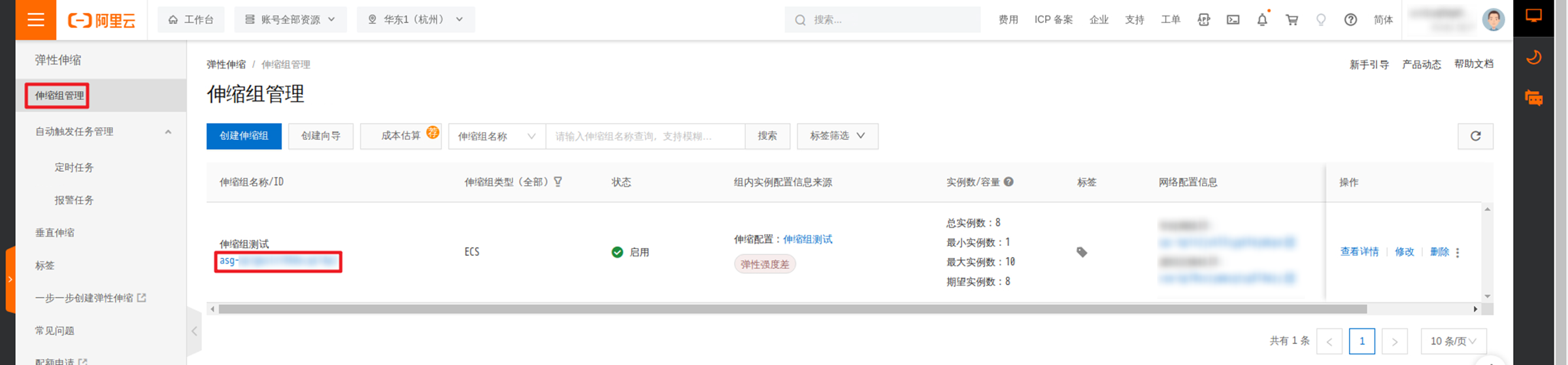 查看是否触发伸缩活动。等待报警规则生效,进入弹性伸缩管理控制台-伸缩组管理页面,点击目标伸缩组ID。
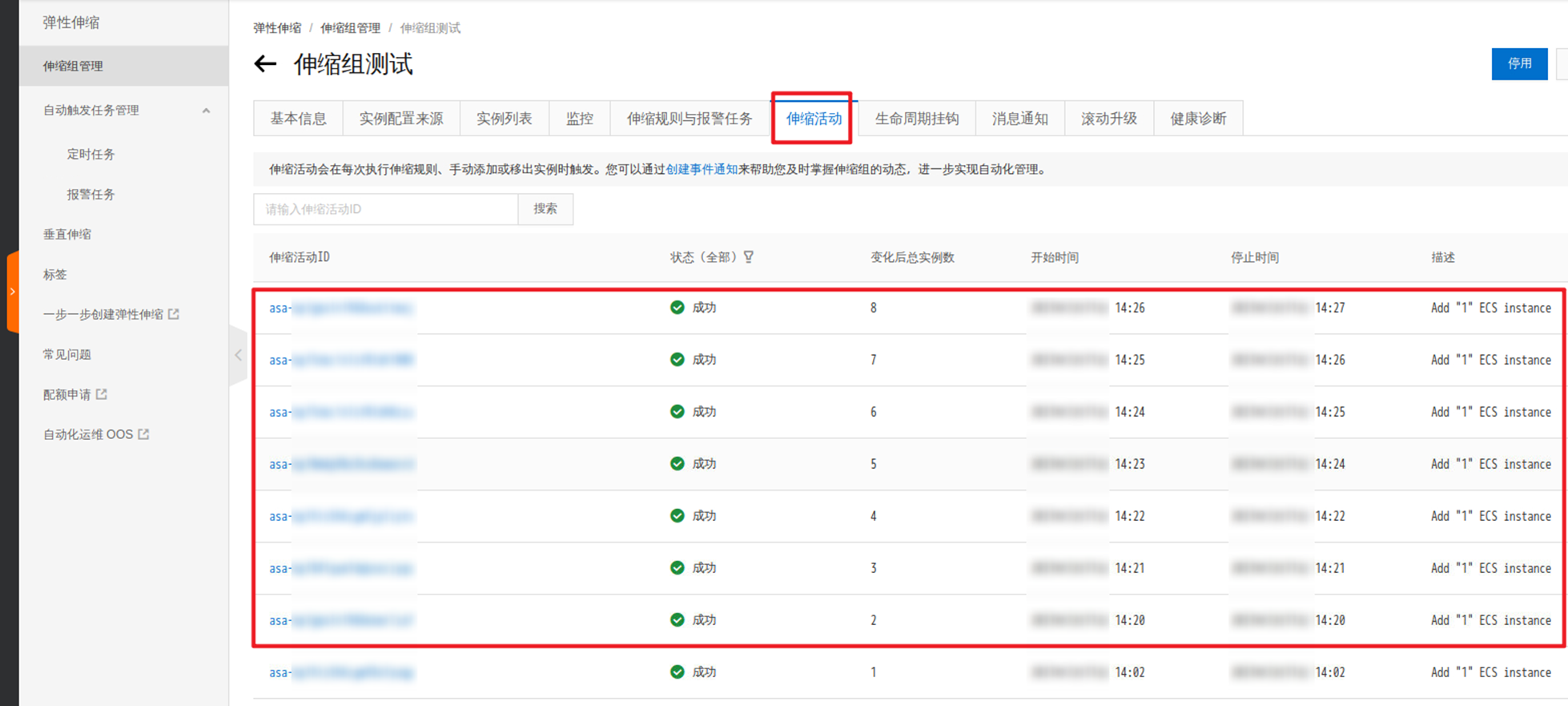
 进入伸缩活动页面,查看触发的伸缩活动。
 在云服务器ECS管理控制台中即可看到伸缩活动添加的云服务器。