Docker总结 | Evergreen Notes
返回首页 Docker总结 总结1 1.1.namespace的类型及功能 Mount Namespace 提供磁盘挂载点和文件系统的隔离能力 可以实现在不同进程中看到不同的挂载目录,以及容器内只能看到自己的挂载信息,在容器内的挂载操作不会影响主机的挂载目录 PID Namespace 提供进程隔离能力 在不同的 PID Na
总结1
1.1.namespace的类型及功能
Mount Namespace 提供磁盘挂载点和文件系统的隔离能力
可以实现在不同进程中看到不同的挂载目录,以及容器内只能看到自己的挂载信息,在容器内的挂载操作不会影响主机的挂载目录
在不同的 PID Namespace 中,进程可以拥有相同的 PID 号
Net Namespace 是用来隔离网络设备、IP 地址和端口等信息
可以让每个进程拥有自己独立的 IP 地址,端口和网卡信息。例如主机 IP 地址为 172.16.4.1 ,容器内可以设置独立的 IP 地址为 192.168.1.1
IPC Namespace 提供进程间通信的隔离能力
PID Namespace和IPC Namespace一起使用可以实现同一IPC Namespace内的进程彼此可以通信,不同IPC Namespace的进程却不能通信。
它允许每个UTS Namespace拥有一个独立的主机名
主机上以非root用户运行的进程可以在一个单独的User Namespace中映射成root用户。使用 User Namespace可以实现进程在容器内拥有root权限,而在主机上却只是普通用户。
1.2.docker的命令使用(镜像管理、容器管理)
docker常用查询命令
# docker version #显示docker client和docker server的版本信息
# docker info #显示系统信息
# docker inspect 容器ID #显示docker对象(镜像、网络、容器等)的详细信息
# docker stats #显示容器资源的实时统计信息
# docker diff 8ddf4ce923ef #对比容器和镜像有差异的文件或目录
# docker events #获取dockerd的实时事件,创建删除容器等操作
# docker logs -f nginx-container-test1 #持续查看容器标准输出和错误输出的日志
# docker port 81b344cff55d #列出一个容器端口映射关系
镜像管理:
容器管理
1.3.熟练使用各种方式安装docker
第一种,使用yum进行安装(这里以centos为例)
1.安装必要的一些系统工具
#yum install -y yum-utils device-mapper-persistent-data lvm2 2.添加软件源信息
#yum-config-manager --add-repo https://mirrors.aliyun.com/docker-ce/linux/centos/docker-ce.repo
#sed -i 's+download.docker.com+mirrors.aliyun.com/docker-ce+' /etc/yum.repos.d/docker-ce.repo
3.更新并安装Docker-CE
#yum makecache fast yum -y install docker-ce 4,开启Docker服务
#service docker start 提示:
官方软件源默认启用了最新的软件,您可以通过编辑软件源的方式获取各个版本的软件包。例如官方并没有将测试版本的软件源置为可用,您可以通过以下方式开启。同理可以开启各种测试版本等
#vim /etc/yum.repos.d/docker-ce.repo 将[docker-ce-test]下方的enabled=0修改为enabled=1
1.安装指定版本的Docker-CE:
查找Docker-CE的版本:
2.安装指定版本的Docker-CE: (VERSION例如上面的17.03.0.ce.1-1.el7.centos)
#yum -y install docker-ce-[VERSION] 其他l发行版参考:https://mirrors.tuna.tsinghua.edu.cn/help/docker-ce/
官方文档:https://docs.docker.com/engine/install/
第二种,使用rpm包安装(适合没有外网的环境下)
rpm安装需要先把所有依赖的包提前准备好,然后打包到服务器里,所以这里可以在一台能访问外网的机器,提前把包下载好。
1.安装必要的一些系统工具
#yum install -y yum-utils device-mapper-persistent-data lvm2 2.添加软件源信息
#yum-config-manager --add-repo https://mirrors.aliyun.com/docker-ce/linux/centos/docker-ce.repo
#sed -i 's+download.docker.com+mirrors.aliyun.com/docker-ce+' /etc/yum.repos.d/docker-ce.repo
3.更新并安装Docker-ce
#yum makecache fast
#yum list docker-ce.x86_64 --showduplicates | sort -r   #查找docker-ce版本
4.下载所有安装依赖到指定路径下
#mkdir -vp /home/docker-rpm/
#yum install docker-ce-19.03.15-3.el7 --downloadonly --downloaddir=/home/docker-rpm/
 --downloadonly --downloaddi  #仅下载,不安装
5.查看并打包下载的所有docker依赖包
#ll /home/docker-rpm/
#tar -czvf docker-ce-19.03-centos7.6-rpm.tar.gz docker-rpm/
6.把压缩包上传到服务器解压并安装
#tar -xvf docker-ce-19.03-centos7.6-rpm.tar.gz
#cd docker-rpm
#yum -y localinstall *.rpm
7.检验是否安装成功
docker version 提示:rpm包安装,一般我们可以用脚本完成,包括二进制安装
官网rpm包下载地址:https://download.docker.com/linux/centos/7/x86_64/stable/Packages/
第三种,使用二进制安装
官网下载地址:https://download.docker.com/linux/static/stable/x86_64/
1.根据需求下载对应的二进制包,并解压到服务器
tar -xvf docker-19.03.0-ce.tgz 2,修改权限
chown root:root docker/* 3,将解压出的docker目录下的可执行文件复制到/usr/bin
cp -p docker/* /usr/bin/ 4,创建docker用户组
groupadd -r docker 5,检查是否生效
docker version 6.配置相关服务文件(docker.socket、 containerd.service、 docker.service)
把三个准备好的文件拷贝到/usr/lib/systemd/system/
7,启动docker服务,并设置开机自启
8.查看进程
ps aux | grep docker 9.检验是否正确安装
docker pull hello-world docker run hello-world 1.4.总结docker的存储引擎
overlay : UnionFS文件系统,Linux内核3.18后支持
**overlay2(推荐使用) :**overlay的升级版,到目前为止,所有linux发行版都推荐使用的存储类型
**devicemapper:**是CentOS和RHEL的早期使用的存储驱动程序,因为之前的内核版本较低不支持overlay2,相对性能比较差
**vfs:**用于测试环境或者无法使用写时复制文件系统的情况下,性能较差,通常不推荐用于生产环境,
**ZFS(sun-2005)/btrfs(Oracle-2007):**目前没有广泛应用,这些文件系统允许使用高级选项,例如创建“快照”,但需要更多的维护和设置。并且每一个都依赖于正确配置的后备文件系统。需要大量内存,zfs对于高密度工作负载(例如PaaS)是个不错的选择
1.查看docker存储引擎
[root@localhost.localdomain ~]#docker info | grep "Storage Driver" Storage Driver: overlay2 修改docker存储引擎(不建议在生产环境修改),同时修改docker的数据目录
注意 :更换存储引擎会重新初始化你的目录,数据会丢失,更换之前需要先备份好数据
2.加一块新磁盘,挂载上
mkfs.xfs /dev/vdc -n ftype= 1 mount /dev/vdc /data 3.把旧数据复制到新盘,再重启服务
systemctl daemon-reload
systemctl restart docker
扩展:
1,devicemapper默认只使用100G的磁盘空间,需要额外去做配置修改,附带一个真实案例:
https://www.cnblogs.com/youruncloud/p/5736718.html
2,overlay2,overlay,支持的后端文件系统为xfs(ftype=1),ext4
3,新版的docker已经不支持overlay了,默认使用overlay2
4,centos7.2及以前的版本默认使用的devicemapper存储引擎,不能直接使用overlay,除非新添加一块磁盘作为docker的数据盘,并在格式化的时候指定参数-n ftype=1,否侧报错:without d_type support
1.5.总结docker的-v和-p的使用
1.-v的几种常用方式
1.1 把宿主的数据卷提供给容器挂载(可以是本地目录/文件,也可以是本地磁盘,共享存储),web2的ro表示在容器内对该目录只读,默认权限是可读写的
1.2 把宿主机的多个卷挂载到容器
docker run 1.3 数据卷容器(把上面创建的web3容器的卷挂载继承给其他容器使用)
docker run -d --name web4 --volumes=from web3 -p 84:80 nginx:1.20.2 1.4 数据卷的使用场景:
容器数据持久化(mysql数据、nginx日志等类型)
静态web页面挂载
应用配置文件挂载
多容器间的目录或文件共享
1.5 数据卷的特点及使用:
数据卷是宿主机的目录或者文件,并且可以在多个容器之间共同使用。
在宿主机对数据卷更改数据后会在所有容器里面会立即更新。
数据卷的数据可以持久保存,即使删除使用使用该容器卷的容器也不影响。
在容器里面的写入数据不会影响到镜像本身
2,-p的几种常用方式
2.1 把宿主机的80端口映射给容器的80端口
docker run -it -d -p 80:80 nginx:1.20.2 2.2 把宿主机IP为192.168.10.100的80端口映射给容器的80端口
docker run -it -d -p 192.168.10.100:80:80 nginx:1.20.2 2.3 把宿主机的80端口映射到容器的UDP80端口
docker run -it -d -p 80:80/udp nginx:1.20.2 2.4 把宿主机的80端口映射到容器的UDP80端口跟TCP80端口
docker run -it -d -p 80:80/udp -p 80:80/tcp nginx:1.20.2 2.5 把宿主机的多个端口同时映射到容器的多个端口
docker run -it -d -p 80:80 -p 443:443 nginx:1.20.2 提示:-p 参数默认绑定tcp端口
1.6.使用docker创建MySQL容器并把数据保存到宿主机的/data/mysql
总结2
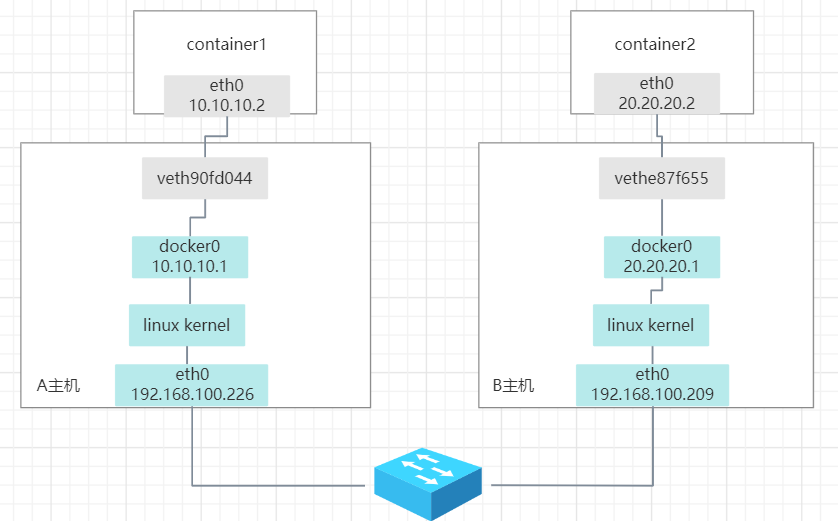
2.1.实现并总结容器跨主机的通信过程
容器跨主机通信实验:
1.准备两台主机
A:192.168.100.226
B:192.168.100.209
2.修改两台机器的docker默认子网范围
vi /lib/systemd/system/docker.service

systemctl daemon-reload
systemctl restart docker
3.添加路由规则
注意:检查是否开启核心路由转发,net.ipv4.ip_forward = 1
A主机:
route add -net 20.20.20.0/24 gw 192.168.100.209 B主机:
route add -net 10.10.10.0/24 gw 192.168.100.226 4.修改iptables允许响应报文的转发(两台主机操作)
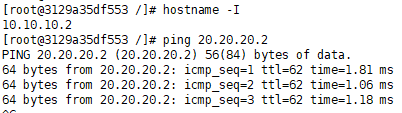
iptables -A FORWARD -s 192.168.100.0/24 -j ACCEPT 5.两台主机分别运行一个容器,并测试ping
docker run -it centos:7.9.2009 bash
容器跨主机通信过程总结:
1.源容器产生请求报文发给网关docker0
2.docker0检查报文的目的IP,如何是本机就直接转发,如果不是本机就转发给宿主机。
3.源宿主机收到报文后检查路由表,将源地址替换为本机IP并发送报文。
2.2.总结Dockerfile的常见指令
2.3.基于Dockerfile Nginx镜像并验证可以启动为容器
1.创建并编辑一个Dockerfile
2.把ubuntu的源配置文件拷贝到对应目录里
3.下载nginx1.22.0
nginx官方下载地址:https://nginx.org/en/download.html
wget https://nginx.org/download/nginx-1.22.0.tar.gz 4.构建
docker build -t harbor.magedu.com/m43/ubuntu22.04-nginx:1.22.0 . 5.运行镜像并访问网址,测试是否正确构建
docker run -it --rm -p 80:80 harbor.magedu.com/m43/ubuntu22.04-nginx:1.22.0
2.4.部署单机harbor并实现镜像的上传与下载
服务端(harbor) :
1.去github下载安装包
安装包地址:https://github.com/goharbor/harbor/releases
第一步:把安装包解压到/usr/local/src/
2.搭建harbor需要的环境docker+docker-compose(这里用脚本安装)
解压完直接在目录里
./runtime-install.sh docker 3.配置harbor.yml,启动harbor安装脚本
最后执行安装
./install.sh --with-clair   #v2.2.0版本以下,可以用这个参数开启镜像扫描 --with-clair
./install.sh --with-trivy   #harbor v2.2.0版本开始已经弃用clair了,改用trivy
4.配置docker service的本地信任仓库
第一种方法:
第二种方法:
vim /etc/docker/daemon.json "insecure-registries" : [ "harbor.magedu.com" ], 2.5.基于systemd实现容器的CPU及内存的使用限制
systemd对资源限制更严格、性能更好,因此在kubernetes环境推荐使用systemd进行资源限制
1.查看docker的cgroup驱动类型
docker info | grep "Cgroup Driver"
 Cgroup Driver: cgroupfs
2.修改cgroupfs为systemd
vi /etc/docker/daemon.json 添加 "exec-opts": [ "native.cgroupdriver=systemd" ] 3.重启docker并查看cgroup驱动类型
systemctl 4.下载一个测试镜像来验证资源限制
docker pull lorel/docker-stress-ng 5.启动两个内存工作进程,每个内存工作进程最大允许使用内存256M,且宿主机不限制当前容器最大内存
6.限制容器最大内存为100M(参数 -m 100m )
7.限制容器CPU
7.1.只给容器分配最多0.5核宿主机CPU利用率 ( 参数 --cpus 0.5 )
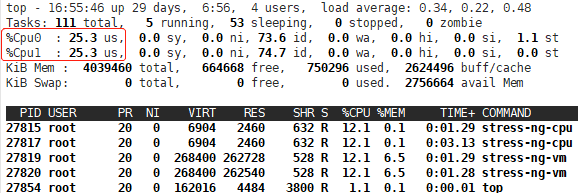
提示:CPU资源限制是将分配给容器的0.5核心分配到了宿主机每一核心CPU上,也就是容器的总CPU值是在宿主机的每一个核心CPU分配了部分比例,且不一定是平均分配的。
7.2.将容器运行到指定的CPU上:
7.3基于cpu--shares值(共享值)对CPU进行限制,分别启动两个容器,magedu-c1的--cpu-shares值为1000,magedu-c2的--cpu-shares为500,观察最终效果,--cpu-shares值为1000的magedu-c1的CPU利用率基本是--cpu-shares为500的magedu-c2的两倍:
8.systemd限制验证(以ubuntu20.04为例)
8.1.创建一个nginx容器,并做cpu跟内存限制
docker run -it --rm --cpus 1.5 -m 256m -p 8.2.过滤出目的容器的进程号
cat /proc/44483/cpuset
8.3.查询进程的限制
cat /proc/44483/cpuset
8.4.查询cpu限制范围
cat /sys/fs/cgroup/cpu/system.slice/docker-c47a55b3ac4f74be1a5de02a8305d1df34503c4f93559d8c24086b48569cbd18.scope/cpu.cfs_quota_us
8.5.查询内存的限制范围
cat /sys/fs/cgroup/memory/system.slice/docker-c47a55b3ac4f74be1a5de02a8305d1df34503c4f93559d8c24086b48569cbd18.scope/memory.limit_in_bytes
memory.limit_in_bytes显示的是字节数,通过换算为256M
补充:
在ubuntu22.04版本中,cpu的限制范围如下:
cat /sys/fs/cgroup/system.slice/docker-容器ID.scope/cpu.max 在ubuntu22.04版本中,内存限制范围如下:
cat /sys/fs/cgroup/system.slice/docker- 容器ID.scope/memory.max 扩展:
一,总结镜像的分层构建流程
1. 先构建一个基础镜像baseimage,包括系统的发行版,以及一些必要的工具
2. 以baseimage为父镜像,安装jdk/ningx/tomcat等,构建基本的业务环境镜像
3. 以业务环境镜像为父镜像,上传代码文件,构建业务镜像
4. 通过业务镜像运行容器,实现业务部署
二,总结基于lxcfs对容器的内存及CPU的资源限制
1,使用lxcfs需要先安装
ubuntu系统:
apt install lxcfs -y centos系统:https://github.com/lxc/lxcfs
2,限制内存为指定大小
3,限制只能使用1核cpu并绑定至id为2的cpu核心
总结:
容器内⾥⾯是从/proc/cpuinfo中获取到 CPU 的核数,但是容器⾥⾯的/proc⽂件系统是物理机的,内存也是显示的宿主机的/proc/meminfo的信息,因此不准确,⽽lxcfs 则是通过⽂件挂载的⽅式,把宿主机cgroup中关于系统的相关信息读取出来,通过docker的volume挂载给容器内部的proc系统,然后让docker内的应⽤读取proc中信息的时候就是读取的容器的真实的proc。
三,harbor高可用的实现
haproxy官网文档:http://cbonte.github.io/haproxy-dconv/2.4/configuration.html#3
架构图:
http的harbor做镜像复制,
1,先做仓库复制,然后测试连接性(另一个harbor做同样的操作,URL指向对方)
2,新建规则(另一个harbor也做同样同步操作)
3,在客户端上传镜像到其中一台harbor
[root@docker]# docker pull ubuntu
[root@docker]# docker tag ubuntu:latest qbnharbor.top/baseimages/ubuntu:666
[root@docker]# docker push qbnharbor.top/baseimages/ubuntu:666
上传后看两台harbor是否同步了ubuntu:666镜像
总结3
1.安装containerd及CNI组件
https://github.com/containerd/containerd
https://github.com/opencontainers/runc/
1.1.apt/yum安装
yum安装containerd
apt安装containerd:
1.2.二进制安装containerd
下载二进制包,解压并把程序放到/usr/local/bin/
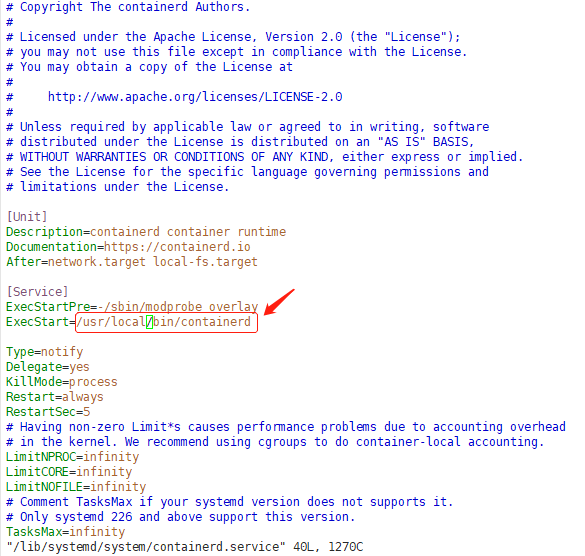
创建service文件跟containerd配置文件
ExecStart=/usr/local/bin/containerd #换成你对应二进制文件的路径
修改containerd配置文件
重启containerd
systemctl enable  containerd
systemctl restart containerd
部署runc
wget https://github.com/opencontainers/runc/releases/download/v1.1.5/runc.amd64
chmod +x runc.amd64
mv runc.amd64
下载测试镜像并验证
ctr客户端创建测试容器
ctr run -t --net-host docker.io/library/alpine:latest test-container 1.3.安装nerdctl(推荐使⽤的containerd客户端工具
https://github.com/containerd/nerdctl #nerdctl下载地址
1.4.安装CNI
2.使用基于nerdctl创建并管理容器
1.创建一个ubuntu:22.04容器
nerdctl run ubuntu:22.04 2.创建Nginx测试容器并指定端⼝
nerdctl run -d -p 80:80 nginx:1.20.2 3.创建Tomcat测试容器并指定端⼝
nerdctl run -d -p 8080:8080 tomcat 4.创建MySQL测试容器并指定端⼝
3.部署https的harbor服务器
https://goharbor.io/docs/2.6.0/install-config/configure-https/ #官方文档
去github下载harbor安装包
安装包地址:https://github.com/goharbor/harbor/releases
创建/apps目录,把安装包解压到/apps
mkdir /apps 签发证书
第一种方式(自签发)
自建 CA,用于后续的 harbor 做证书签发
去到harbor目录,拷贝harbor文件并配置
3.8,执行harbor安装脚本
./install.sh --with-trivy 4.基于Alpine和Ubuntu作为基础镜像实现的业务镜像构建
创建一个业务镜像构建目录
5.基于docker-1,安装docker-compose
https://github.com/docker/compose #二进制包地址
https://docs.docker.com/compose/compose-file/compose-versioning/ #官方文档ompose单机编排运行Nginx+Java APP+MySQL服务
下载二进制文件到服务器
wget https://github.com/docker/compose/releases/download/v2.20.2/docker-compose-linux-x86_64 给二进制文件执行权限
chmod +x docker-compose-linux-x86_64 复制二进制文件到/usr/bin/
cp -p docker-compose-linux-x86_64 /usr/bin/docker-compose 检查版本
docker-compose version 创建一个目录编辑docker-compose的yml文件
运行docker-compose运行容器
docker-compose up -d # docker images #查看本地所有镜像 # docker search nginx #搜索镜像 # docker pull nginx:1.20.2 #从镜像仓库下载镜像 # docker build #从dockerfile 构建镜像 # docker history centos:7.9.2009 #查看的镜像的构建历史 # docker login #登录镜像仓库 # docker logout #登出镜像仓库 # docker tag nginx:1.20.2 harbor.magedu.net/myserver/nginx:1.20.2 #为镜像添加一个新的tag # docker push nginx:1.20.2 #从本地上传镜像到镜像仓库(需要登录认证) # docker rmi -f 53ec353d8dc4 90a4cd9dfe4c #删除一个或多个镜像 # docker save 50fe74b50e0d > nginx-1.20.2.tar.gz #保存一个或多个镜像到一个压缩文件(默认是标准输出) # docker load -i nginx-1.20.2.tar.gz #从一个tar包或标准输入导入镜像 # docker export 8ddf4ce923ef -o new-nginx-image.tar.gz #将容器的文件系统导出为一个本地压缩包,非镜像格式 # docker import new-nginx-image.tar.gz #导入export导出的压缩包,导入后的镜像不完整,不能用于创建容器 # docker commit -a "qbn" -m "v2" --change="EXPOSE 80 443" 8ddf4ce923ef new-nginx-image #将容器提交为一个本地镜像
# docker ps #列出容器,加上-a是列出包含为运行的所有容器
# docker create -it --name test1 nginx:1.20.2 #创建一个新的容器且创建后的容器处于退出状态
# docker run -it docker.io/centos bash #创建并进入容器,ctrl+p+q退出容器不注销
# docker run -d -p 80:80 --name nginx-container-test1 nginx:1.20.2 #后台运行容器
# docker run -it --rm --name nginx-delete-test nginx:1.20.2 bash #单次运行容器
# docker run -p 80:80/tcp -p 443:443/tcp -p 53:53/udp --name nginx-container-test1 nginx:1.20.2 #创建容器并指定多端口映射
# docker run -it --name nginx-test1 nginx:1.20.2 #自定义容器名称
# docker run -it -d centos:7.9.2009 /usr/bin/tail -f '/etc/hosts' #创建容器的时候传递命令及参数
# docker run -it centos:7.9.2009 ## docker attach 63fbc2d5a3ec #attach进入容器后操作会在多窗口同步且退出后其它终端也会一起退出。
# docker exec -it 40e6379cf371 sh/bash #推进入到容器执行命令操作,推荐使用此方式
# docker kill $(docker ps -a -q) 强制关闭所有运行中的容器
# docker rm -f 11445b3a84d3 #强制删除运行中的容器
# docker rm -f `docker ps -aq -f status=exited` #批量删除已退出容器
# docker rm -f $(docker ps -a -q) #批量删除所有容器
# docker cp 源 目的 #从容器和宿主机相互拷贝文件或目录
# docker rename awesome_cerf nginx-container1 #重命名容器
# docker start ID/容器名称 #启动一个或多个容器
# docker stop ID/容器名称 #停止一个或多个容器
# docker restart ID/容器名称 #重启容器
# docker pause 81b344cff55d #暂停一个或者多个容器
# docker unpause 81b344cff55d #取消一个或多个容器的暂停
# docker update 容器 --cpus 2 #更新容器配置信息,比如资源限制的值
# docker wait #一直等待容器退出并显示容器的退出状态码
# yum list docker-ce.x86_64 --showduplicates | sort -r
\# Loading mirror speeds from cached hostfile
\# Loaded plugins: branch, fastestmirror, langpacks
\# docker-ce.x86_64            17.03.1.ce-1.el7.centos            docker-ce-stable
\# docker-ce.x86_64            17.03.1.ce-1.el7.centos            @docker-ce-stable
\# docker-ce.x86_64            17.03.0.ce-1.el7.centos            docker-ce-stable
\# Available Packages
[root@localhost.localdomain ~]#cat containerd.service [Unit] Description = containerd container runtime Documentation = https://containerd.io After = network.target local-fs.target [Service] ExecStartPre = -/sbin/modprobe overlay ExecStart = /usr/bin/containerd Type = notify Delegate = yes KillMode = process Restart = always RestartSec = 5 # Having non-zero Limit*s causes performance problems due to accounting overhead # in the kernel. We recommend using cgroups to do container-local accounting. LimitNPROC = infinity LimitCORE = infinity LimitNOFILE = infinity # Comment TasksMax if your systemd version does not supports it. # Only systemd 226 and above support this version. TasksMax = infinity OOMScoreAdjust = -999 [Install] WantedBy = multi-user.target
[root@localhost.localdomain ~]#cat docker.service [Unit] Description = Docker Application Container Engine Documentation = https://docs.docker.com After = network-online.target firewalld.service Wants = network-online.target [Service] Type = notify # the default is not to use systemd for cgroups because the delegate issues still # exists and systemd currently does not support the cgroup feature set required # for containers run by docker ExecStart = /usr/bin/dockerd ExecReload = /bin/kill -s HUP $MAINPID # Having non-zero Limit*s causes performance problems due to accounting overhead # in the kernel. We recommend using cgroups to do container-local accounting. LimitNOFILE = infinity LimitNPROC = infinity LimitCORE = infinity # Uncomment TasksMax if your systemd version supports it. # Only systemd 226 and above support this version. #TasksMax=infinity TimeoutStartSec = 0 # set delegate yes so that systemd does not reset the cgroups of docker containers Delegate = yes # kill only the docker process, not all processes in the cgroup KillMode = process # restart the docker process if it exits prematurely Restart = on-failure StartLimitBurst = 3 StartLimitInterval = 60s [Install] WantedBy = multi-user.target
[root@localhost.localdomain ~]#cat docker.socket [Unit] Description = Docker Socket for the API PartOf = docker.service [Socket] ListenStream = /var/run/docker.sock SocketMode = 0660 SocketUser = root SocketGroup = docker [Install] WantedBy = sockets.target
cp docker.socket /usr/lib/systemd/system/
cp docker.service /usr/lib/systemd/system/
cp containerd.service /usr/lib/systemd/system/

chmod a+x /usr/lib/systemd/system/docker.service
chmod a+x /usr/lib/systemd/system/docker.socket
chmod a+x /usr/lib/systemd/system/containerd.service
systemctl enable containerd.service && systemctl restart containerd.service
systemctl enable docker.service && systemctl restart docker.service
systemctl enable docker.socket && systemctl restart docker.socket
vim /etc/docker/daemon.json { "registry-mirrors" : [ "https://05eotbde.mirror.aliyuncs.com" ], "storage-driver" : "overlay", "data-root" : "/data" } 把overlay替换成你要修改的存储引擎,添加 "data-root":"/data"
docker run -d --name web1 -v /data/testapp:/usr/share/nginx/html/testapp -p 80:80 nginx:1.20.2
docker run -d --name web2 -v /data/testapp:/usr/share/nginx/html/testapp:ro -p 81:80 nginx:1.20.2
-d
--name
web3
-v
/data/testapp:/usr/share/nginx/html/testapp
-v
/data/nginx/conf/nginx.conf:/etc/nginx/nginx.conf:ro
-p
83:80
nginx:1.20.2
docker pull mysql:5.7.38 docker run -it -d -p 3306:3306 -v /data/mysql:/var/lib/mysql -e MYSQL_ROOT_PASSWORD= 123456 mysql:5.7.38
4.目的主机收到请求报文,检查目的IP后将报文转发给docker0。
5.docker0检查目的IP后匹配MAC地址表,将报文发送给目的MAC的容器。
FROM#在整个dockfile文件中除了注释之外的第一行,要是FROM指令,FROM 指令用于指定当前镜像 ( base image ) 引用的父镜像 ( parent image) MAINTAINER #(镜像的维护者信息,目前已经不推荐使用) LABEL “key”=“value” #设置镜像的属性标签 LABEL author="xxx@gmail.com" LABEL version="1" ADD [--chown=<user>:<group>] <src>... <dest> #用于添加宿主机本地的文件、目录、压缩等资源到镜像里面去,会自动解压tar.gz格式的压缩包,但不会自动解压zip包 RUN yum install vim unzip -y && cd /etc/nginx #执行shell命令,但是一定要以非交互式的方式执行 VOLUME [ "/data/data1" , "/data/data2" ] #定义volume COPY [--chown=<user>:<group>] <src>... <dest> #用于添加宿主机本地的文件、目录、压缩等资源到镜像里面去,不会解压任何压缩包 WORKDIR /data/data1 #用于定义当前工作目录 ENV MY_NAME="John Doe" #设置容器环境变量 USER < use r> [: < grou p> ] or USER < UI D> [: < GI D> ] #指定运行操作的用户 EXPOSE < por t> [<port>/<protocol>...] #声明要把容器的某些端口映射到宿主机
CMD 跟 ENTRYPOINT CMD有以上三种方式定义容器启动时所默认执行的命令或脚本 CMD [ "executable" , "param1" , "param2" ] #推荐的可执行程序方式 CMD [ "param1" , "param2" #作为ENTRYPOINT默认参数 CMD command param1 param2 #基于shell命令的 如:基于CMD #镜像启动为一个容器时候的默认命令或脚本, CMD [ "/bin/bash" ] ENTRYPOINT #也可以用于定义容器在启动时候默认执行的命令或者脚本,如果是和CMD命令混合使用的时候,会将CMD的命令当做参数传递给ENTRYPOINT后面的脚本,可以在脚本中对参数做判断并相应的容器初始化操作。 案例1: ENTRYPOINT [ "top" , "-b" ] CMD [ "-c" ] 等于如下一行: ENTRYPOINT [ "top" , "-b" , "-c" ] 案例2: ENTRYPOINT [ "docker-entrypoint.sh" ] #定义一个入口点脚本,并传递mysqld 参数 CMD [ "mysql" ] 等于如下一行: ENTRYPOINT [ "docker-entrypoint.sh" , "mysql" ] 使用总结: 当ENTRYPOINT跟CMD同时用时, ENTRYPOINT(脚本 ) + CMD ( 当做参数传递给ENTRYPOINT ) Dockerfile官方文档:https://docs.docker.com/engine/reference/builder/
[root@localhost.localdomain /opt/nginx]#ll total 1104 -rw-r--r-- 1 root root 791 Jan 24 11:02 Dockerfile -rw-r--r-- 1 root root 38751 Jan 18 10:06 frontend.tar.gz -rw-r--r-- 1 root root 1073322 Jan 18 10:06 nginx-1.22.0.tar.gz -rw-r--r-- 1 root root 2812 Jan 18 10:07 nginx.conf -rw-r--r-- 1 root root 1139 Jan 18 10:07 sources.list
vi /opt/system/ubuntu/ubuntu22.04/Dockerfile FROM ubuntu:22.04 MAINTAINER "" LABEL nginx="1.22.0" ubuntu="22.04" COPY sources.list /etc/apt/sources.list RUN apt update && apt install -y iproute2 ntpdate tcpdump telnet traceroute nfs-kernel-server nfs-common lrzsz tree openssl libssl-dev libpcre3 libpcre3-dev zlib1g-dev gcc openssh-server iotop unzip make net-tools iputils-ping vim ADD nginx-1.22.0.tar.gz /usr/local/src/ RUN cd /usr/local/src/nginx-1.22.0 && ./configure --prefix=/apps/nginx && make && make install && ln -sv /apps/nginx/sbin/nginx /usr/bin RUN groupadd -g 2023 nginx && useradd -g nginx -s /usr/sbin/nologin -u 2023 nginx && chown -R nginx.nginx /apps/nginx ADD nginx.conf /apps/nginx/conf/ ADD frontend.tar.gz /apps/nginx/html/ EXPOSE 80 443 ENTRYPOINT [ "nginx" ] CMD [ "-g" , "daemon off;" ]
cat sources.list
# 默认注释了源码镜像以提高 apt update 速度,如有需要可自行取消注释
deb http://mirrors.tuna.tsinghua.edu.cn/ubuntu/ jammy main restricted universe multiverse
# deb-src https://mirrors.tuna.tsinghua.edu.cn/ubuntu/ jammy main restricted universe multiverse
deb http://mirrors.tuna.tsinghua.edu.cn/ubuntu/ jammy-updates main restricted universe multiverse
# deb-sr https://mirrors.tuna.tsinghua.edu.cn/ubuntu/ jammy-updates main restricted universe multiverse
deb http://mirrors.tuna.tsinghua.edu.cn/ubuntu/ jammy-backports main restricted universe multiverse
# deb-sr https://mirrors.tuna.tsinghua.edu.cn/ubuntu/ jammy-backports main restricted universe multiverse
deb http://mirrors.tuna.tsinghua.edu.cn/ubuntu/ jammy-security main restricted universe multiverse
# deb-src https://mirrors.tuna.tsinghua.edu.cn/ubuntu/ jammy-security main restricted universe multiverse
# 预发布软件源,不建议启用
# deb http://mirrors.tuna.tsinghua.edu.cn/ubuntu/ jammy-proposed main restricted universe multiverse
# deb-src http://mirrors.tuna.tsinghua.edu.cn/ubuntu/ jammy-proposed main restricted universe multiverse
cp /usr/local/src/harbor/harbor.yml.tmpl /usr/local/src/harbor/harbor.yml
vi /usr/local/src/harbor/harbor.yml

修改:
hostname: x.x.x.x
harbor_admin_password: 123456
database:
  password: 123456
data_volume: /data
#把https注释掉,不然报错没https协议,/data建议挂载为数据盘
vim /lib/systemd/system/docker.service

在 [Service] 添加 --insecure-registry harbor.magedu.com 或者 --insecure-registry x.x.x.x
systemctl daemon-reload
systemctl restart docker
restart
docker
docker info | grep "Cgroup Driver"
Cgroup Driver: systemd
#测试镜像
docker run -it --rm lorel/docker-stress-ng --help #查看帮助信息
docker run -it --rm --name magedu-c1 lorel/docker-stress-ng --vm 2 --vm-bytes 256M
docker stats
docker run -it --rm -m 100m --name magedu-c1 lorel/docker-stress-ng --vm 2 --vm-bytes 256M
docker stats
ocker run -it --rm --name magedu-c1 --cpus 0.5 lorel/docker-stress-ng --cpu 0.5 --vm 2 --vm-bytes 256M
docker stats
docker run -it --rm --name magedu-c1 --cpus 2 --cpuset-cpus 1,3 lorel/docker-stress-ng --cpu 4 --vm
docker run -it --rm --name magedu-c1 --cpu-shares 1000 lorel/docker-stress-ng --cpu 4 --vm 4
docker run -it --rm --name magedu-c2 --cpu-shares 500 lorel/docker-stress-ng --cpu 4 --vm 4
80:80
nginx:latest
docker run -it -m 256m \
-v /var/lib/lxcfs/proc/cpuinfo:/proc/cpuinfo:rw \
-v /var/lib/lxcfs/proc/diskstats:/proc//diskstats:rw \
-v /var/lib/lxcfs/proc/meminfo:/proc/meminfo:rw \
-v /var/lib/lxcfs/proc/stat:/proc/stat:rw \
-v /var/lib/lxcfs/proc/swaps:/proc/swaps:rw \
-v /var/lib/lxcfs/proc/uptime:/proc/uptime:rw \
centos:7.9.2009 /bin/bash
docker run -it --cpus 1 --cpuset-cpus "2" \
-v /var/lib/lxcfs/proc/cpuinfo:/proc/cpuinfo:rw \
-v /var/lib/lxcfs/proc/diskstats:/proc//diskstats:rw \
-v /var/lib/lxcfs/proc/meminfo:/proc/meminfo:rw \
-v /var/lib/lxcfs/proc/stat:/proc/stat:rw \
-v /var/lib/lxcfs/proc/swaps:/proc/swaps:rw \
-v /var/lib/lxcfs/proc/uptime:/proc/uptime:rw \
centos:7.9.2009 /bin/bash
1.下载阿里云镜像源 wget -O /etc/yum.repos.d/docker-ce.repo https://mirrors.aliyun.com/docker-ce/linux/centos/docker-ce.repo 2.查看仓库版本 yum list | grep containerd 3.安装containerd yum install -y containerd 4.查看service文件 cat /lib/systemd/system/containerd.service [Unit] Description = containerd container runtime Documentation = https://containerd.io After = network.target local-fs.target [Service] ExecStartPre = -/sbin/modprobe overlay ExecStart = /usr/bin/containerd Type = notify Delegate = yes KillMode = process Restart = always RestartSec = 5 # Having non-zero Limit*s causes performance problems due to accounting overhead # in the kernel. We recommend using cgroups to do container-local accounting. LimitNPROC = infinity LimitCORE = infinity LimitNOFILE = infinity # Comment TasksMax if your systemd version does not supports it. # Only systemd 226 and above support this version. TasksMax = infinity OOMScoreAdjust = -999 [Install] WantedBy = multi-user.target 5.查看runc,containerd版本以及位置 whereis contained whereis runc contained -v runc -v 6.修改containerd配置文件 mkdir /etc/containerd containerd config default > /etc/containerd/config.toml vim /etc/containerd/config.toml 7.重启containerd systemctl enable containerd systemctl restart containerd 8.用ctr下载镜像(镜像名需要写全 containerd的命令⾏客户端有ctr、crictl、nerdctl等,containerd相⽐docker多了⼀个命名空间的逻辑概念,⾃身 的命令⾏客户端ctr命令默认是在default命名空间⾥、nerdctl也是在default,当使⽤crictl命令的时候,是在k8s.io 这个命名空间,⽽k8s的创建的pod也是在k8s.io命名空间,因此在使⽤nerdctl管理kubernetes环境的pod的时候 要指定命名空间为k8s.io,否则看不到kubernetes环境中的pod。 ctr images pull docker.io/library/ubuntu:latest 9.验证镜像 ctr images ls 10.ctr客户端创建测试容器 ctr run -t --net-host docker.io/library/alpine:latest test-container3 sh
1.验证仓库版本 apt update apt-cache madison containerd 2.安装containerd apt install containerd 3.查看service文件 cat /lib/systemd/system/containerd.service [Unit] Description = containerd container runtime Documentation = https://containerd.io After = network.target local-fs.target [Service] ExecStartPre = -/sbin/modprobe overlay ExecStart = /usr/bin/containerd Type = notify Delegate = yes KillMode = process Restart = always RestartSec = 5 # Having non-zero Limit*s causes performance problems due to accounting overhead # in the kernel. We recommend using cgroups to do container-local accounting. LimitNPROC = infinity LimitCORE = infinity LimitNOFILE = infinity # Comment TasksMax if your systemd version does not supports it. # Only systemd 226 and above support this version. TasksMax = infinity OOMScoreAdjust = -999 [Install] WantedBy = multi-user.target 4.查看runc,containerd版本以及位置 whereis runc whereis containerd runc -v containerd -v 5.修改配置文件 mkdir /etc/containerd containerd config default > /etc/containerd/config.toml vim /etc/containerd/config.toml 6.重启containerd systemctl enable containerd systemctl restart containerd 7.用ctr下载镜像(镜像名需要写全) ctr images pull docker.io/library/ubuntu:latest 8.验证镜像 ctr run -t --net-host docker.io/library/alpine:latest test-container sh ctr images ls 9.指定namespaces为k8s.io ctr -n k8s.io images ls 10.ctr客户端创建测试容器(--net-host 指定本机网络) ctr run -t --net-host docker.io/library/alpine:latest test sh
wget https://github.com/containerd/containerd/releases/download/v1.7.2/containerd-1.7.2-linux-amd64.tar.gz tar xvf containerd-1.7.2-linux-amd64.tar.gz mv bin/ * /usr/local/bin/ containerd -v #检查是否成功安装
mkdir /etc/containerd containerd config default > /etc/containerd/config.toml vim /etc/containerd/config.toml
sandbox_image = "registry.k8s.io/pause:3.8"
[plugins. "io.containerd.grpc.v1.cri" .registry.mirrors] #后面添加镜像加速地址 [plugins. "io.containerd.grpc.v1.cri" .registry.mirrors. "docker.io" ] endpoint = [ "https://9916w1ow.mirror.aliyuncs.com" ]
/usr/bin/runc
ctr images pull docker.io/library/alpine:latest
ctr images ls
ctr -n k8s.io images ls #指定namespaces
sh
containerd默认没有配置网络,需要安装网络插件,用 --net-host 可以指定使用本机网络
1.安装nerdctl
wget https://github.com/containerd/nerdctl/releases/download/v1.4.0/nerdctl-1.4.0-linux-amd64.tar.gz
2.解压到/usr/local/bin/下
tar xvf nerdctl-1.3.0-linux-amd64.tar.gz -C /usr/local/bin/
3.查看版本
nerdctl version
4.修改nerdctl配置⽂件
mkdir /etc/nerdctl/
vim /etc/nerdctl/nerdctl.toml
namespace = "k8s.io"
debug = false
debug_full = false
insecure_registry = true
1.下载cni
wget https://github.com/containernetworking/plugins/releases/download/v1.3.0/cni-plugins-linux-amd64-v1.3.0.tgz
2.创建cni插件的路径
mkdir /opt/cni/bin -p
3.解压到cni到/opt/cni/bin/下
tar xvf cni-plugins-linux-amd64-v1.3.0.tgz -C /opt/cni/bin/
4.在containerd的配置文件里定义了cni的存放路径
nerdctl run -t -d -p 3306:3306 -e MYSQL_ROOT_PASSWORD=MySQL127336 -d mysql:5.6.39
在另一台主机测试远程连接mysql
apt install mariadb-client
mysql -uroot -pMySQL127336
其他命令可参考docker或者用nerdctl --help查看
https://github.com/containerd/nerdctl/blob/main/docs/command-reference.md #nerdctl使用文档
tar
xvf
harbor-offline-installer-v2.8.2.tgz
-C
/apps
解压完直接在目录里./runtime-install.sh docker 提前安装docker+docker-compose
mkdir /apps/harbor/certs cd /apps/harbor/certs openssl genrsa -out ca.key 409 #生成CA证书私钥 openssl req -x509 -new -nodes -sha512 -days 3650 \ -subj "/C=CN/ST=Beijing/L=Beijing/O=example/OU=Personal/CN=magedu.com" \ -key ca.key \ -out ca.crt harbor 域名证书申请 openssl genrsa -out magedu.net.key 4096 openssl req -sha512 -new \ -subj "/C=CN/ST=Beijing/L=Beijing/O=example/OU=Personal/CN=magedu.net" \ -key magedu.net.key \ -out magedu.net.csr
准备签发环境 cat > v3.ext <<- EOF authorityKeyIdentifier=keyid,issuer basicConstraints=CA:FALSE keyUsage = digitalSignature, nonRepudiation, keyEncipherment, dataEncipherment extendedKeyUsage = serverAuth subjectAltName = @alt_names #定义引用的域名 [alt_names] DNS.1=magedu.com DNS.2=harbor.magedu.net DNS.3=harbor.magedu.local EOF 使用自签名 CA 签发证书 openssl x509 -req -sha512 -days 3650 \ -extfile v3.ext \ -CA ca.crt -CAkey ca.key -CAcreateserial \ -in magedu.net.csr \ -out magedu.net.crt
检查文件是否都生成了 ll /apps/harbor/certs root@ubuntu20:/apps/harbor/certs# ll total 36 drwxr-xr-x 2 root root 4096 Jul 26 10:35 ./ drwxr-xr-x 3 root root 4096 Jul 26 09:50 ../ -rw-r--r-- 1 root root 2041 Jul 26 10:03 ca.crt -rw------- 1 root root 3247 Jul 26 09:54 ca.key -rw-r--r-- 1 root root 41 Jul 26 10:35 ca.srl -rw-r--r-- 1 root root 2126 Jul 26 10:35 magedu.net.crt #签发后的harbor公钥 -rw-r--r-- 1 root root 1704 Jul 26 10:26 magedu.net.csr -rw------- 1 root root 3243 Jul 26 10:25 magedu.net.key -rw-r--r-- 1 root root 279 Jul 26 10:24 v3.ext
cd /apps/harbor/
cp harbor.yml.tmpl harbor.yml
vi harbor.yml

hostname: harbor.magedu.net
https:
  port: 443
  certificate: /apps/harbor/certs/magedu.net.crt      #harbor公钥
  private_key: /apps/harbor/certs/magedu.net.key  #harbor私钥(重要,勿泄露)
harbor_admin_password: 123123
database:
  password: 123123
data_volume: /data
创建一个业务镜像构建目录
mkdir /opt/dockerfile/alpine3.18-nginx1.24-dockerfile-case
创建并编写dockerfile
cd /opt/dockerfile/alpine3.18-nginx1.24-dockerfile-case
vim Dockerfile
FROM alpine:3.18.2
MAINTAINER zhangshijie 2973707860@qq.com
COPY repositories /etc/apk/repositories
RUN apk  update && apk add vim iotop  gcc libgcc libc-dev libcurl libc-utils gzip zlib zlib-dev libnfs make  pcre pcre2 pcre-dev zip unzip net-tools pstree wget libevent libevent-dev iproute2
ARG VER=1.24.0
ADD nginx-${VER}.tar.gz /opt
RUN cd /opt/nginx-${VER} && ./configure --prefix=/apps/nginx && make && make install && ln -sv /apps/nginx/sbin/nginx /usr/bin
RUN addgroup  -g 2088 -S nginx
RUN adduser  nginx -u 2088 -D -S /bin/sh -G nginx
RUN echo -e  "123456\n123456" | passwd  nginx
RUN mkdir /data/nginx/html/ -pv
ADD nginx.conf /apps/nginx/conf/nginx.conf
ADD frontend.tar.gz /apps/nginx/html/
RUN chown nginx.nginx -R  /data/nginx/ /apps/nginx/
EXPOSE 80 443
CMD ["nginx"]

把代码文件放拷贝到业务镜像构建目录下
[root@host-45-15-10-78 alpine3.18-nginx1.24-dockerfile-case]# ll
total 1144
-rw-r--r-- 1 root root     279 Jul 23 15:38 build-command.sh
-rw-r--r-- 1 root root     792 Jul 22 12:48 Dockerfile
-rw-r--r-- 1 root root   38751 Aug  5  2022 frontend.tar.gz
-rw-r--r-- 1 root root 1112471 Apr 12 00:04 nginx-1.24.0.tar.gz
-rw-r--r-- 1 root root    2866 Sep 12  2019 nginx.conf
-rw-r--r-- 1 root root     219 Jul 22 13:11 repositories
mkdir /root/qbn/
vi docker-compose.yml

version: '3.8'    #推荐3以上,写3也可以
services:
  nginx-server:
    image: nginx:1.22.0-alpine
    container_name: nginx-web1
#   network_mode: bridge #网络1,使用docker安装后的默认网桥
    expose:
      - 80
      - 443
    ports:
      - "80:80"
      - "443:443"
    networks: #网络2,使用自定义的网络,如果网络不存在则会自动创建该网络并分配子网,并且容器会有两块网卡
      - front
      - backend
    links:
      - tomcat-server
    volumes:
      - /root/qbn/default.conf:/etc/nginx/conf.d/default.conf
      - /root/qbn/index.html:/data/html/index.html
  tomcat-server:
    #image: tomcat:7.0.93-alpine
    image: registry.cn-hangzhou.aliyuncs.com/zhangshijie/tomcat-myapp:v1
    container_name: tomcat-app1
    ##network_mode: bridge #网络1,使用docker安装后的默认网桥
    #expose:
    #  - 8080
    #ports:
    #  - "8080:8080"
    networks: #网络2,使用自定义的网络,如果网络不存在则会自动创建该网络并分配子网,并且容器会有一块网卡
      - backend
    links:
      - mysql-server
  mysql-server:
    image: mysql:5.6.48
    container_name: mysql-container
#    network_mode: bridge #网络1,使用docker安装后的默认网桥
    volumes:
      - /data/mysql:/var/lib/mysql
      #- /etc/mysql/conf/my.cnf:/etc/my.cnf:ro
    environment:
      - "MYSQL_ROOT_PASSWORD=12345678"
      - "TZ=Asia/Shanghai"
    expose:
      - 3306
    ports:
      - "3306:3306"
    networks: #网络2,使用自定义的网络,如果网络不存在则会自动创建该网络并分配子网,并且容器会有一块网卡
      - backend
networks:
  front: #自定义前端服务网络,需要docker-compose创建
    driver: bridge
  backend:  #自定义后端服务的网络,要docker-compose创建
    driver: bridge
  default: #使用已经存在的docker0默认172.17.0.1/16的网络
    external:
      name: bridge
[root@host-45-15-10-78 ]# ll
total 12
-rw-r--r-- 1 root root 1152 Jul 28 15:18 default.conf
-rw-r--r-- 1 root root 1911 Jul 28 15:18 docker-compose.yml
-rw-r--r-- 1 root root   20 Jul 28 15:12 index.html